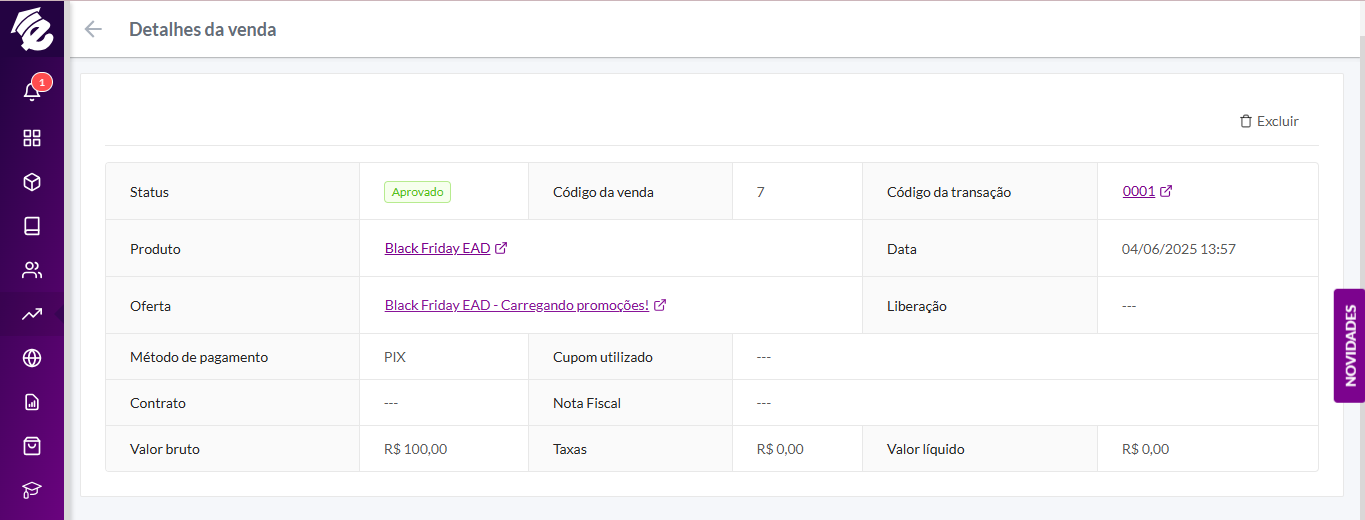
Na seção Vendas ficam listados todos os cursos ou planos vendidos. A Venda é um pouco diferente da Transação pois ela lista cada item vendido de cada transação. Já a transação agrupa todos os itens comprados naquele momento e cria um único registro.
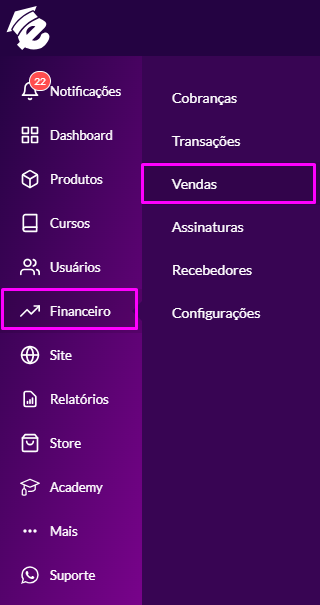
Para acessar, clique no menu lateral em Financeiro > Vendas
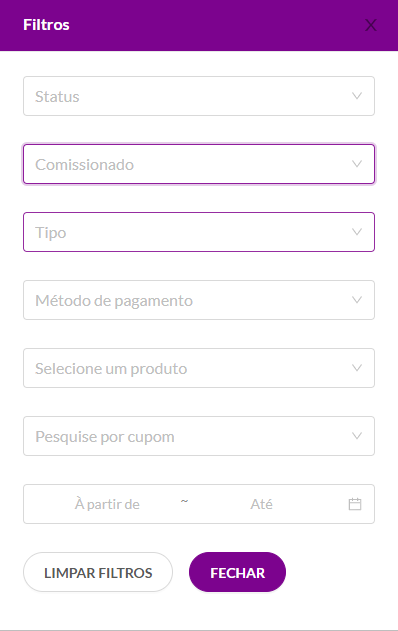
Observação: Utilize o botão 'Mais Filtros!
Todas as listagens possuem essa opção para facilitar sua busca. Uma janela com mais filtros da seção será aberta.

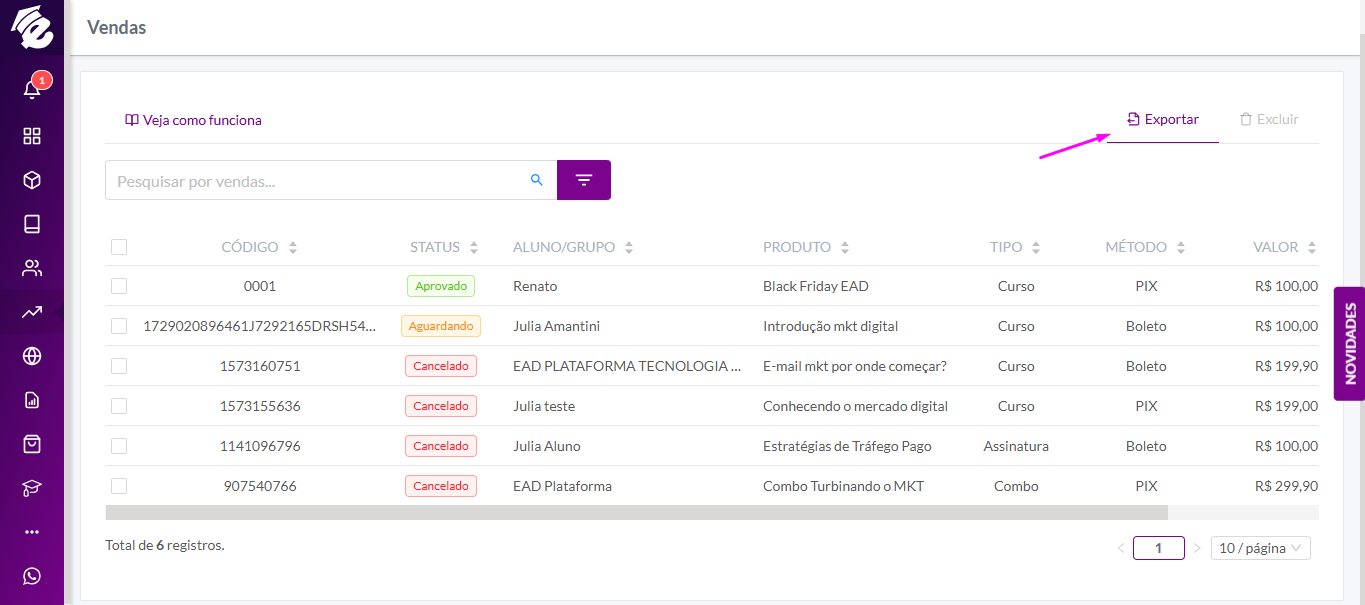
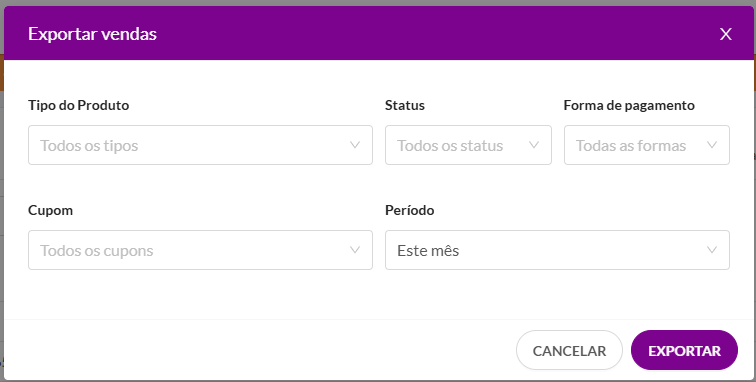
Para exportar os registros de vendas, clique no topo em Exportar e use os filtros desejados.
A listagem das vendas é exibida com as seguintes colunas:
Código da Venda: Caso seja uma sequência de 7, 8 ou 9 dígitos + 4 ou 5 dígitos = EAD Checkout;
Data da Venda: Exibe a data em que a venda foi processada;
Data Recebimento: Exibe a data que o Administrator recebe o crédito no recebedor;
Cupom: Exibe o cupom aplicado pelo aluno para compra;
Método de pagamento: Exibe se a compra foi feita no PIX, boleto ou cartão de crédito;
Método: Exibe se a venda foi feita no boleto ou cartão de crédito;
Gateway: Exibe o checkout de origem;
Valor Total: Exibe o valor da venda;
Oferta: Nesta coluna é possível identificar qual oferta o usuário adquiriu;
Taxa (%): Percentual cobrado pelo gateway de pagamento sobre o valor da venda. Ex.: 1,89%, 3,79%.
Tarifa: Valor fixo cobrado pelo gateway por transação (quando aplicável).
Valor Juros: Valor pago em juros pelo comprador em compras parceladas com juros. Se a venda for à vista ou sem juros, permanece 0.
Comissão (%): Percentual de comissão destinado a um afiliado, parceiro ou vendedor. Quando não há comissão, o valor é 0%.
Valor da Comissão: Valor em reais correspondente à comissão calculada sobre a venda.
Lucro EAD: Valor líquido recebido após o desconto das taxas, tarifas e comissões. É o montante efetivamente destinado ao proprietário da plataforma/vendedor.
Tipo: Exibe se é uma venda de curso individual, de um plano de assinatura ou uma cobrança manual;
Título: Nome do item comercializado (curso, certificado, evento etc.).
Status: Situação da transação. Exemplos: Pago, Pendente, Cancelado, Reembolsado (dependendo da venda).
Utms Json: Essa coluna recebe um array de dados com todas as informações da venda, caso você precise processar os dados em alguma outra ferramenta.
Oferta: Nome da oferta ou página de venda utilizada na compra. Pode diferir do nome do produto. Ex.: "Introdução ao Marketing Digital - Página".
Produto: Nome do produto efetivamente adquirido pelo cliente.
Parcelas: Quantidade de parcelas escolhida na compra. Ex.: 1 para pagamento à vista, 12 para parcelamento em 12 vezes.
No campo Pesquisa é possível pesquisar pelo código da transação, nome do aluno, e por data (no formato aaaa-mm-dd). Também é possível clicar em cada coluna para ordenar por um tipo específico.
A venda exibe alguns detalhes simples sobre qual o código da transação, qual curso ou plano, se teve cupom aplicado, se teve comissão entre os colaboradores do curso, as taxas e o valor líquido.
**Observação:**Atenção:
Nessa seção também será exibido o botão de impressão e visualização da nota fiscal da venda caso você tenha habilitado a integração com algum app emissor de notas!