
Na EAD Plataforma, você pode escolher como o aluno realizará a compra do seu produto: por meio de um checkout de página única, mais rápido e direto, ou de um carrinho de compras em múltiplas etapas, que apresenta o processo de compra de forma mais detalhada.
Escolha o formato que mais combina com o seu modelo de negócio e com a experiência que deseja oferecer aos seus alunos.
Qual é a diferença?
🛒Checkout de página única
Reúne todas as informações necessárias para concluir a compra em uma única página. O aluno visualiza os dados do pedido, informações pessoais, pagamento e demais campos necessários sem precisar avançar por diferentes etapas.
Ideal para: oferecer uma experiência de compra mais rápida, simples e objetiva.
🔄Carrinho de compras
Organiza o processo de compra em várias etapas. O aluno avança por diferentes páginas até concluir o pedido, passando por cada etapa de forma sequencial.
Ideal para: negócios que precisam de um processo de compra mais detalhado ou que trabalham com diferentes produtos e etapas antes da finalização.
Veja a seguir como configurar a página de venda do seu produto!
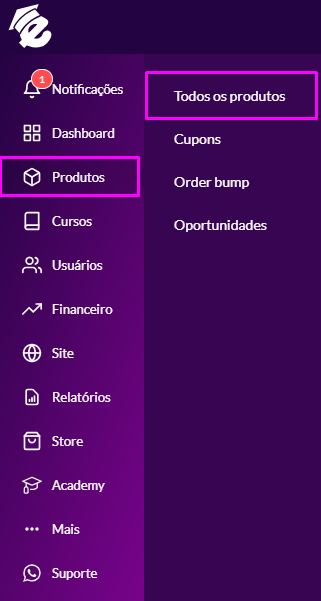
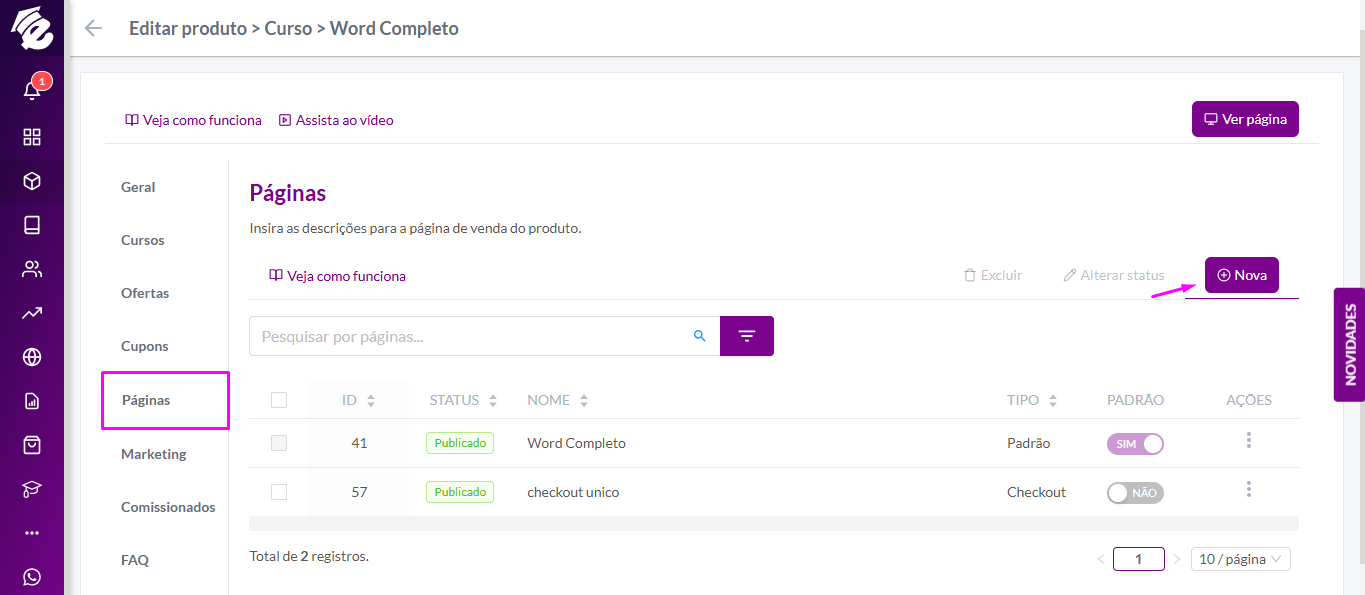
Acesse: Menu> Produtos> Todos os Produtos > Selecione o produto que deseja > Páginas > Nova:
Aba Informações
Defina o status da sua página, sendo:
📝Rascunho: em edição → não disponível para acesso.
✅Publicado: finalizado → disponível para acesso.
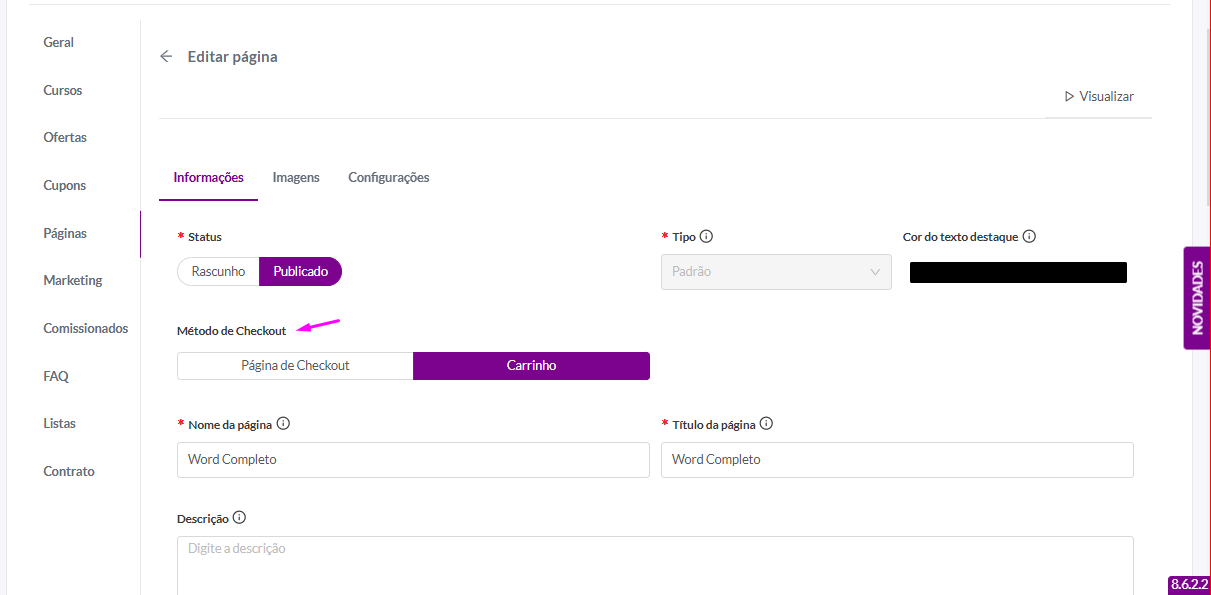
No campo Método de Checkout selecione a opção Página de Checkout ou carrinho, sendo:
Método de Checkout - Permite que o aluno realize a compra em uma página única, com todas as informações necessárias para finalizar o pedido de forma mais rápida e direta.
Carrinho - Apresenta a compra em várias etapas, permitindo que o aluno avance por diferentes páginas até concluir o pedido.
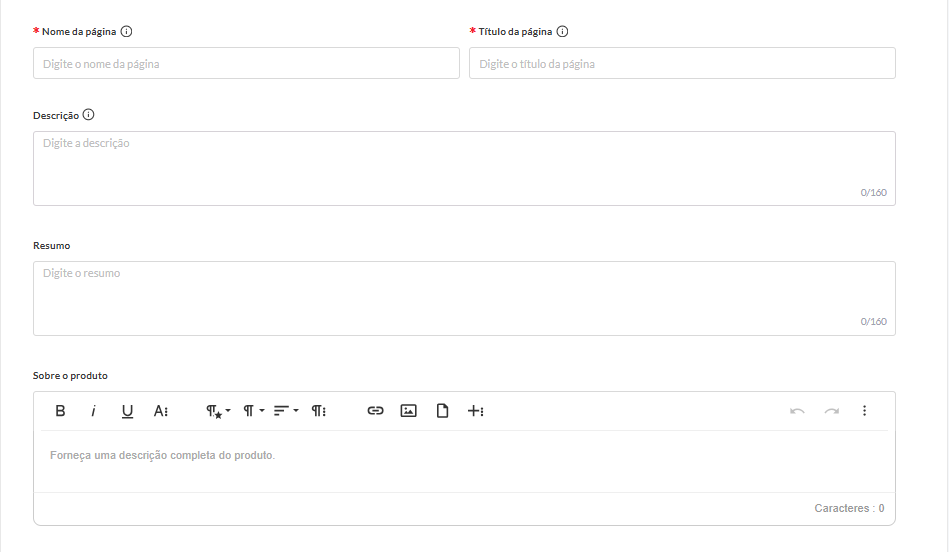
Depois de selecionar o método desejado, configure as outras informações da página, como: Nome da página, descrição, resumo sobre o produto e demais informações que deseja apresentar ao aluno:
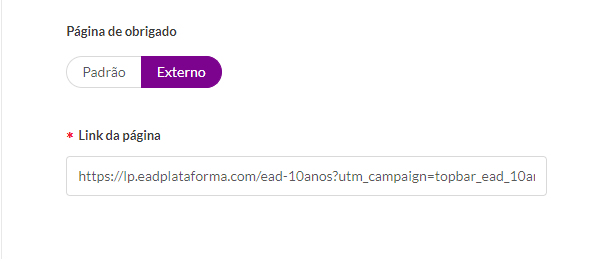
Também é possível redirecionar o usuário a uma página de agradecimento personalizado:
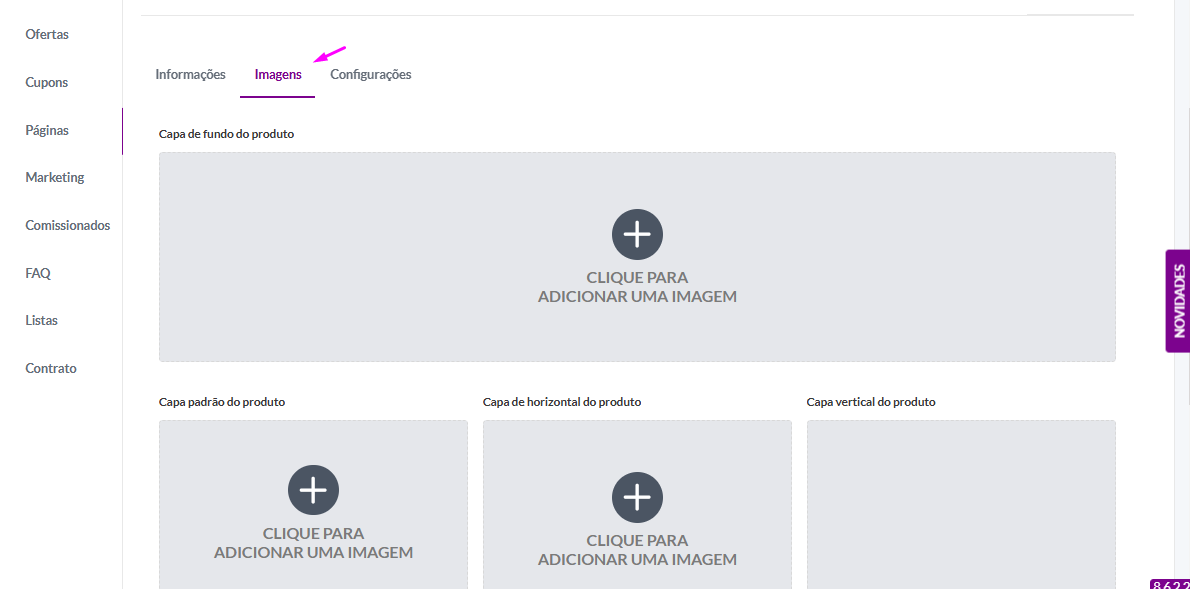
Aba Imagens
Na etapa seguinte, carregue as imagens do seu produto:
Aba Configurações
Agora personalize as seguintes exibições:
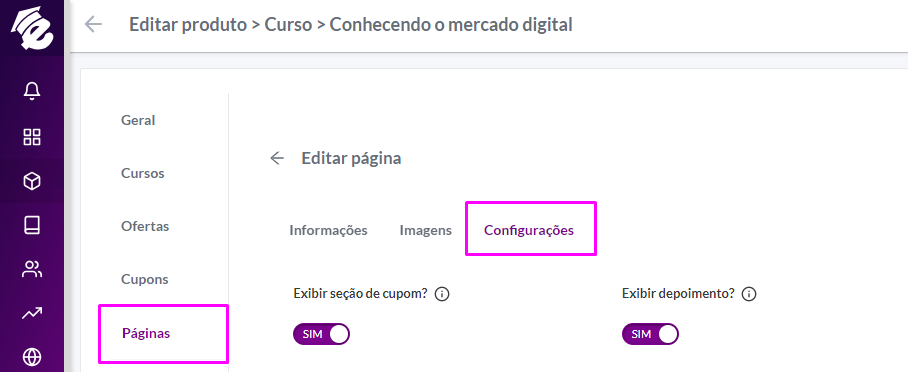
Exibir seção de cupom: Vai exibir na página de checkout os cupons disponíveis para aquele produto;
Exibir depoimento: Caso o produto tenha depoimentos de alunos, pode ser exibido;
Gatilhos: Os gatilhos podem ser utilizados para apresentar informações estratégicas ao aluno durante a jornada de compra.
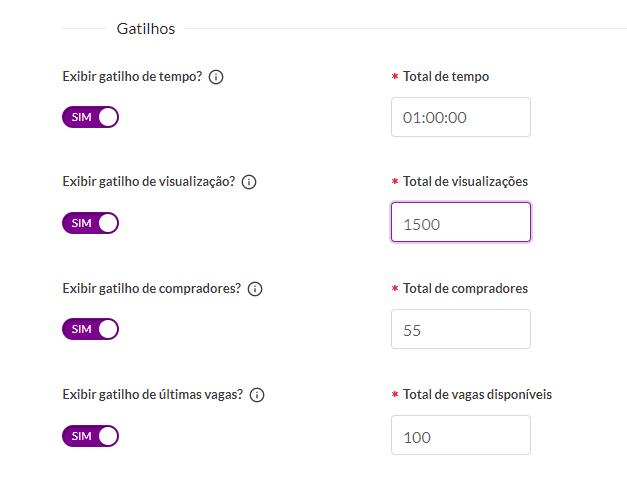
Gatilhos de tempo: Serão exibidos gatilhos quando o usuário acessar a página de compra (exibido no topo da página em vermelho);
Gatilho de visualização: Será exibida a informação de quantos alunos já viram aquele produto;
Gatilho de compradores: Será exibida a informação de quantos alunos já realizaram a compra do produto;
Gatilhos de últimas vagas: Será exibida a informação de que restam poucas vagas;
Feito! Com essas configurações sua página de venda está pronta✅
🚨Lembre-se!
Após isso, confira na aba Oferta se a página do produto está direcionando para a página correta e que foi criada.
Acesse: Ofertas > Página Oferta
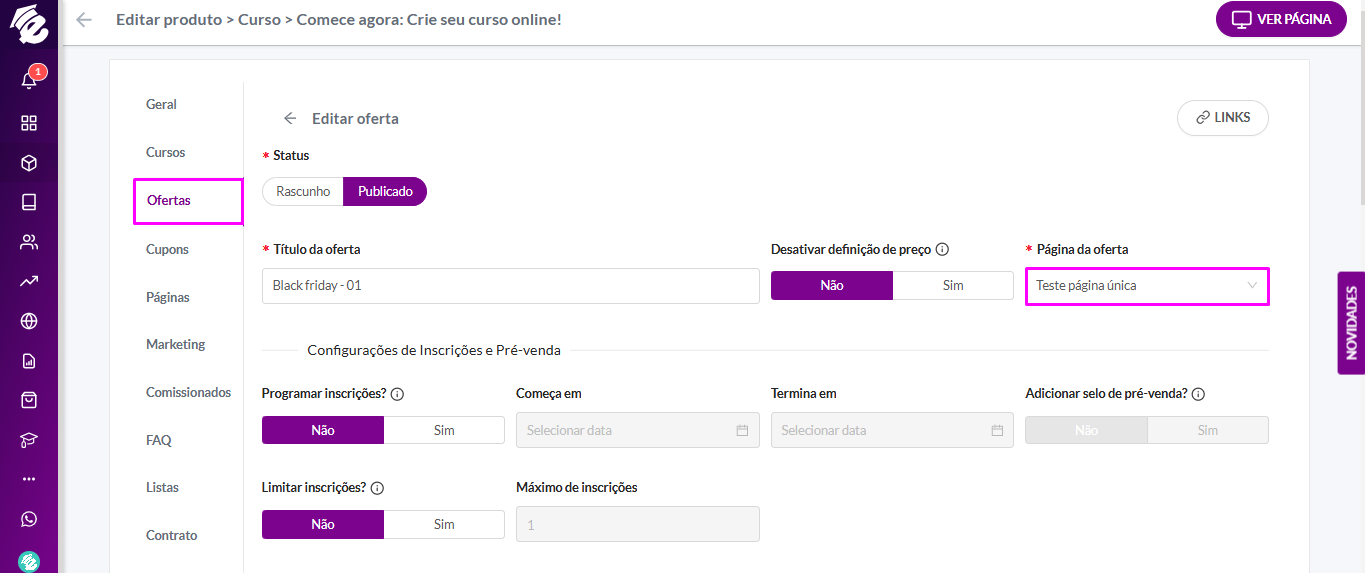
Com isso, sua opção de checkout já estará disponível!
📘 Você pode ter vários tipos de páginas criadas, para enviar o link que desejar. Mas, apenas uma página com a opção de padrão ativado.
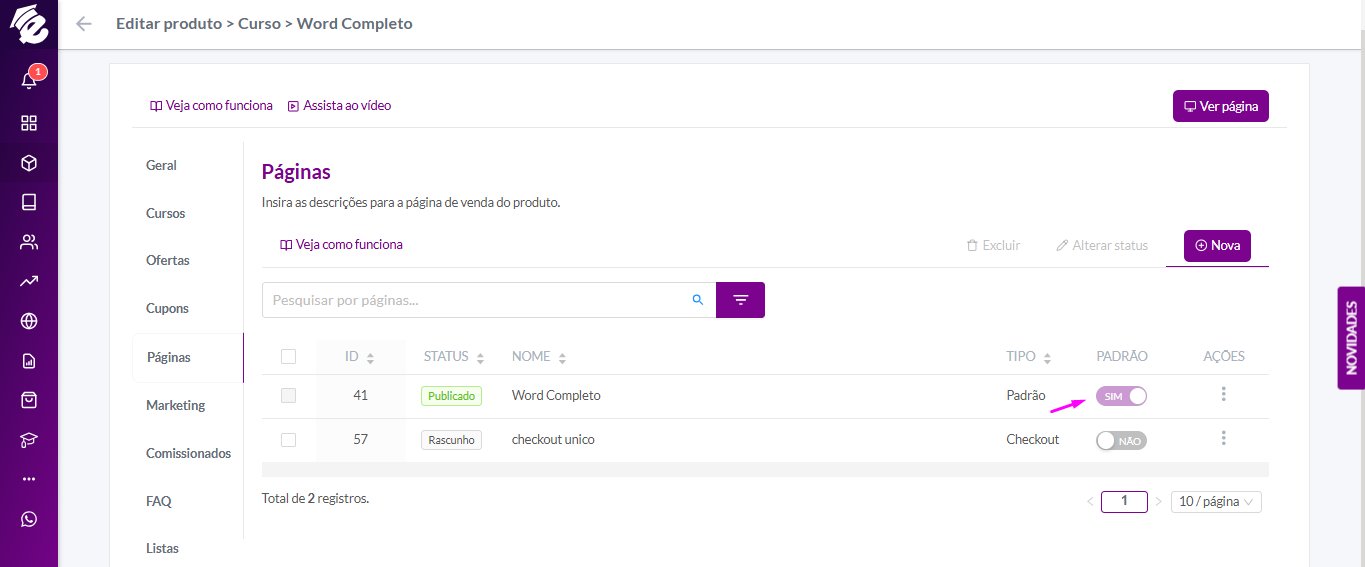
Qualquer dúvida, acione os nossos canais de suporte! 😉
📱WhatsApp: (11) 5199-1076
📞Telefone: (11) 3136-0017
📧E-mail: suporte@eadplataforma.com
Conte conosco! 🚀