
A Vimeo é uma excelente opção de storage para vídeos e como muitos clientes utilizam esse serviço, decidimos criar este tutorial para mostrar a forma correta de configuração do modo privado para seus vídeos.
Vale lembrar que esta opção só esta disponível para contas pagas, o plano gratuito não oferece este recurso, conheça os planos
A Vimeo possui duas limitações diferentes no plano gratuito:
1. Não permite criar as predefinições incorporadas reutilizáveis;
2. Não permite restringir a incorporação a domínios específicos, como o domínio da escola na EAD Plataforma
Vamos ao passo a passo para fazer a sua configuração:
1.Acesse o site da Vimeo e faça o login.
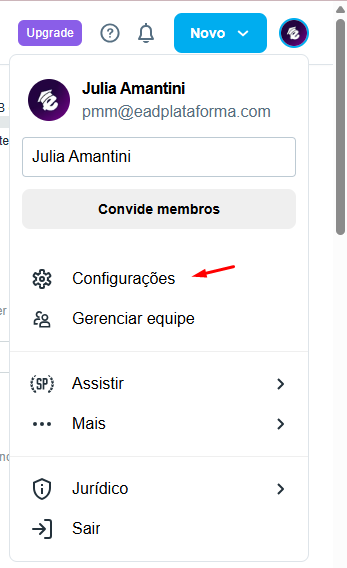
2.Acesse o menu no canto superior e clique em Configurações:
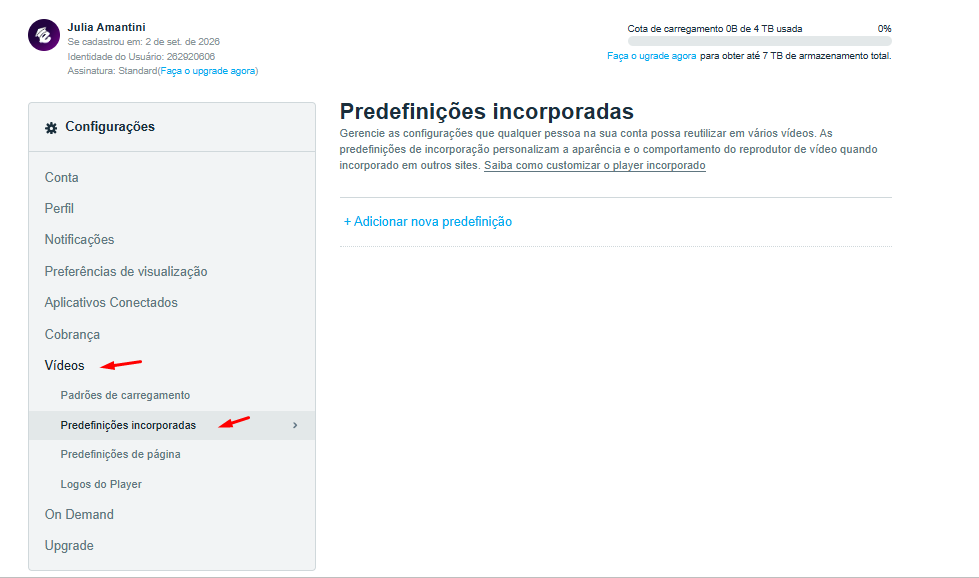
3.Na próxima página no menu lateral clique Vídeo depois Predefinições Incorporadas:
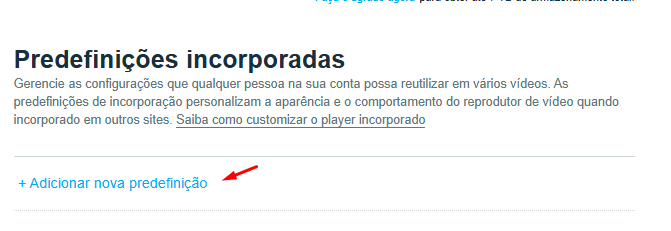
4.Nesta seção clique em + Adicionar nova predefinição, nomeie como quiser, sugestões: Privado, Restrito, Oculto e clique em Continuar.
5.Na página de configuração da pré-definição em Configurações do Player, configure conforme a imagem abaixo.
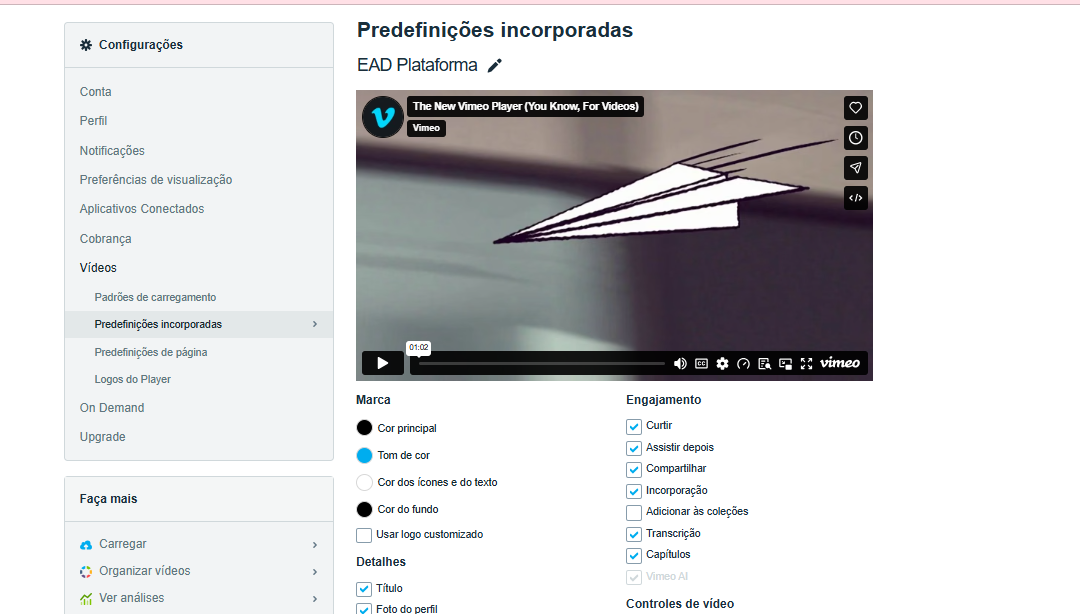
6.O próximo item permite você configurar sua logo ou marca d'agua em seus vídeos, deixe desmarcado caso não queira utilizar esta opção.
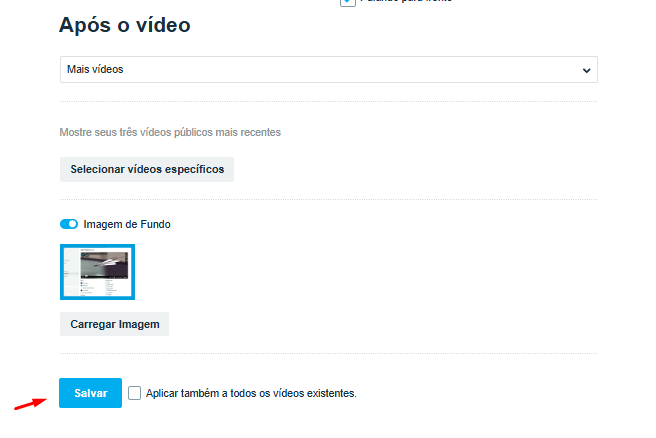
7.Depois, antes de salvar, caso tenha algum vídeo já publicado e queira aplicar estas configurações, marque a opção Aplicar também a todos os vídeos existentes.
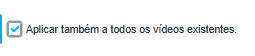
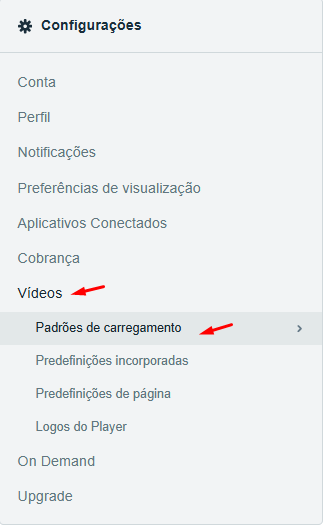
8.Criada então a Pré-definição, agora vamos criar o Padrão de carregamento, que fará com que toda vez que envie um novo vídeo, ele receba as configurações que definirmos nesta área, então volte no menu lateral e clique em
Vídeos > Padrões de carregamento:
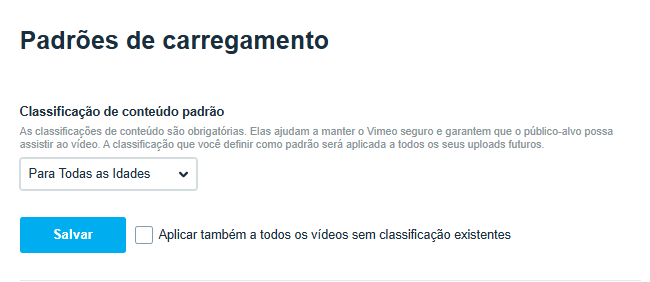
9.Em Classificação de conteúdo padrão, marque "Para todas as Idades":
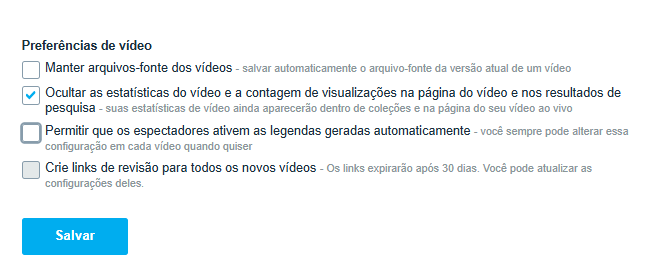
10.Em Preferências do vídeo desmarque a primeira opção e deixe marcada apenas a segunda opção.
11.Em Escolha uma Pré-Definição, escolha a configuração criada na etapa anterior.
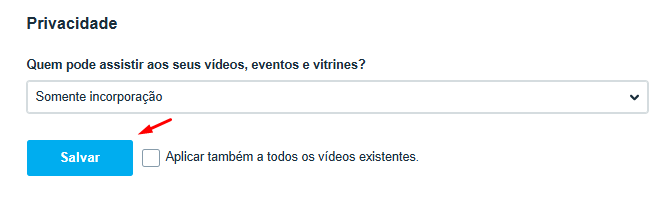
12.Em Privacidade escolha a opção: Somente incorporação
Essa opção permite que o vídeo seja exibido incorporado em outro site/plataforma, mas não fique disponível publicamente na página do Vimeo.com.
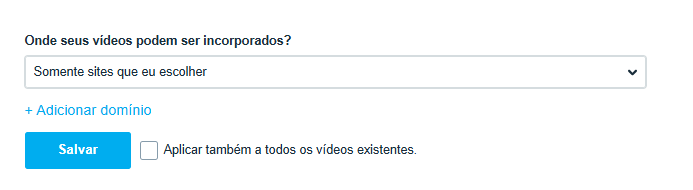
13.Depois em Onde seus vídeos podem ser incorporados, escolha: Somente sites eu escolher e clique em + Adicionar domínio para cadastrar, abaixo configurei exemplos de domínios que podem abrir os vídeos, troque pelo seus domínios.
Obs: Não é preciso definir seu domínio provisório dominio.eadplataforma.com caso já tenha seu próprio domínio.
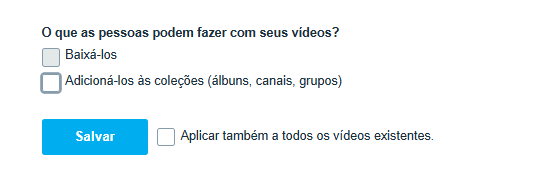
14.Depois, desmarque as opções sobre O que as pessoas podem fazer com seus vídeos? e marque o tipo de licença do seu conteúdo, na dúvida marque Sem licença Creative Commons.
Em todas estas áreas, ao definir alguma configuração, antes de salvar, caso tenha algum vídeo já publicado e queira aplicar estas configurações, marque a opção Aplicar também a todos os vídeos existentes.

Agora seus novos vídeos que enviar receberão automaticamente estas configurações, não sendo mais preciso você configurar isso a cada novo vídeo publicado.