Nessa seção você terá o cadastro de todos os cursos, com módulos e aulas, que serão usados depois nos produtos.
O cadastro de cursos continua igual a versão anterior, contando agora com o novo sistema de abas que permite acessar rapidamente todas as opções relacionadas a seção.
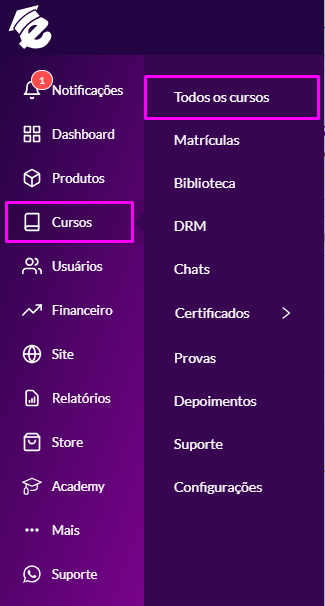
Para acessar a lista de cursos, clique no menu lateral em Cursos > Todos os cursos
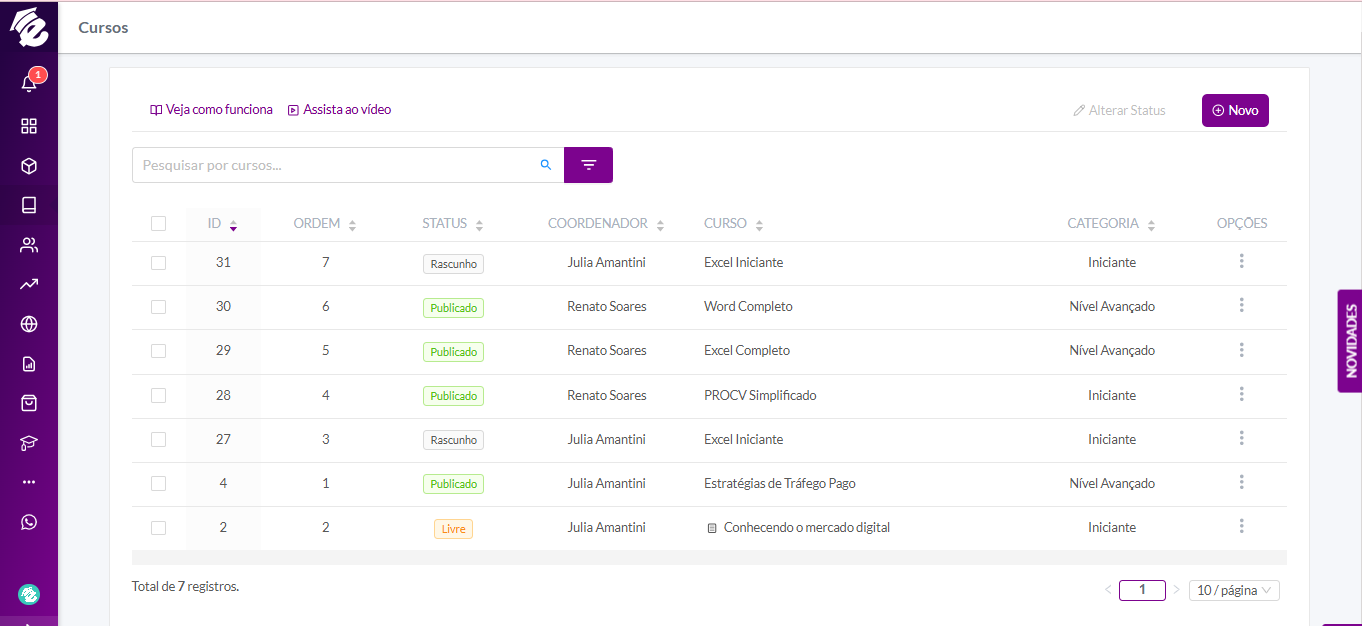
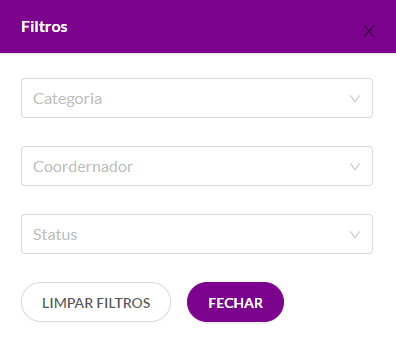
É possível utilizar filtros para pesquisar um curso por nome, categoria, coordenador ou status (Publicado, Não listado...).
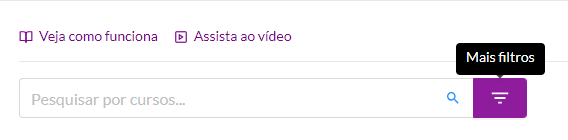
👍 Utilize o botão 'Mais Filtros!'
Todas as listagens possuem essa opção para facilitar sua busca. Uma janela com mais filtros da seção será aberta.
Para acessar um curso cadastrado, clique no curso desejado da lista em Opções > Detalhes ou veja antes o tutorial clicando aqui.
Novo Curso
Para criar um novo curso, clique no canto direito superior em Novo. Será aberto o Wizard de Curso:
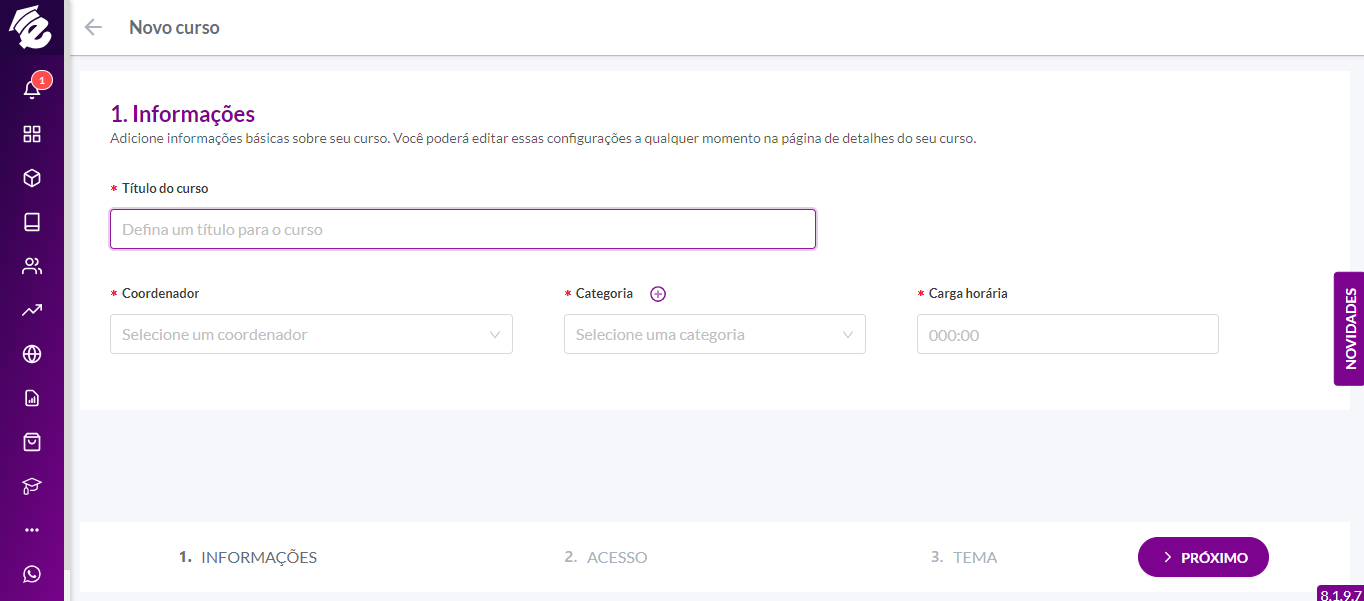
Nome do curso: Informe um nome para o seu novo curso;
Categoria: Defina uma categoria para o curso;
Coordenador: Defina qual usuário será o coordenador, serão filtrados somente Professores e Administradores;
Carga Horária: Defina qual a carga horária total do curso, somando o tempo de vídeo ou de leitura de cada aula.
Essas informações são obrigatórias. Após preencher, clique em Próximo e vá para o passo 2. Acesso:
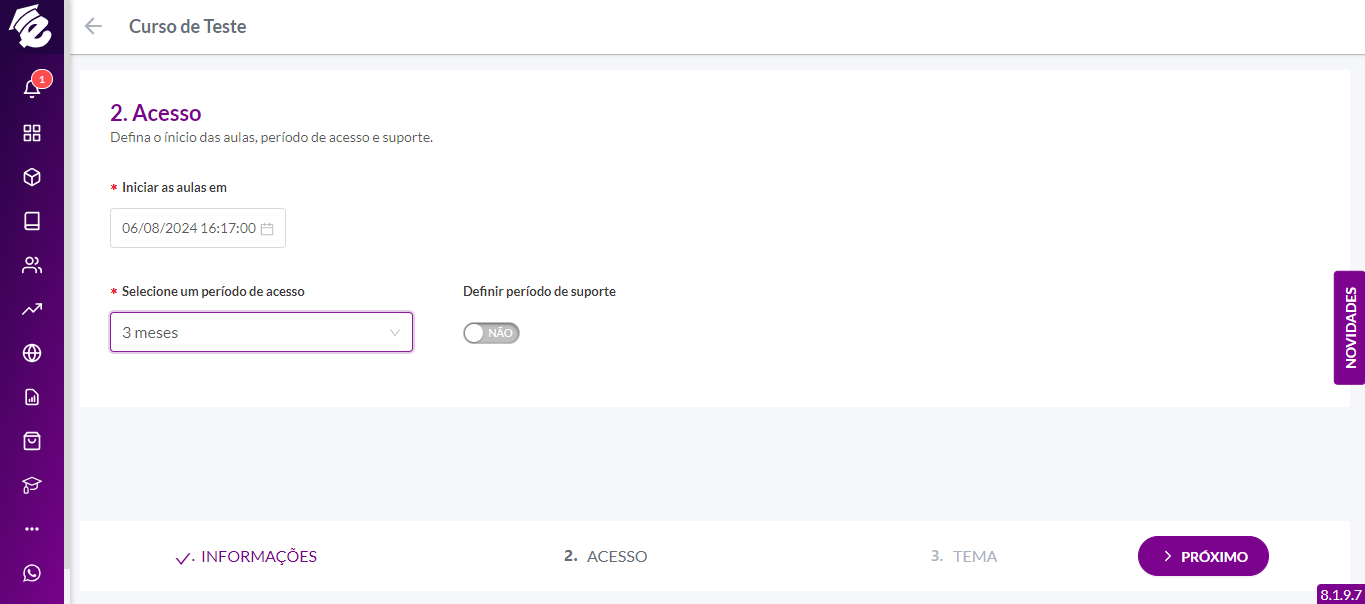
Selecione um período de acesso: É o tempo que o aluno terá para continuar acessando o curso após a compra (3 meses, 6 meses, 1 ano...). Você pode criar novos períodos em Configurações, veja aqui como incluir.
Período de suporte: Essa função é opcional, permite definir um período de suporte a dúvidas nas aulas, a notificação será enviada para o professor da aula. --inserir imagem aula
Após definir os períodos, clique em Próximo:
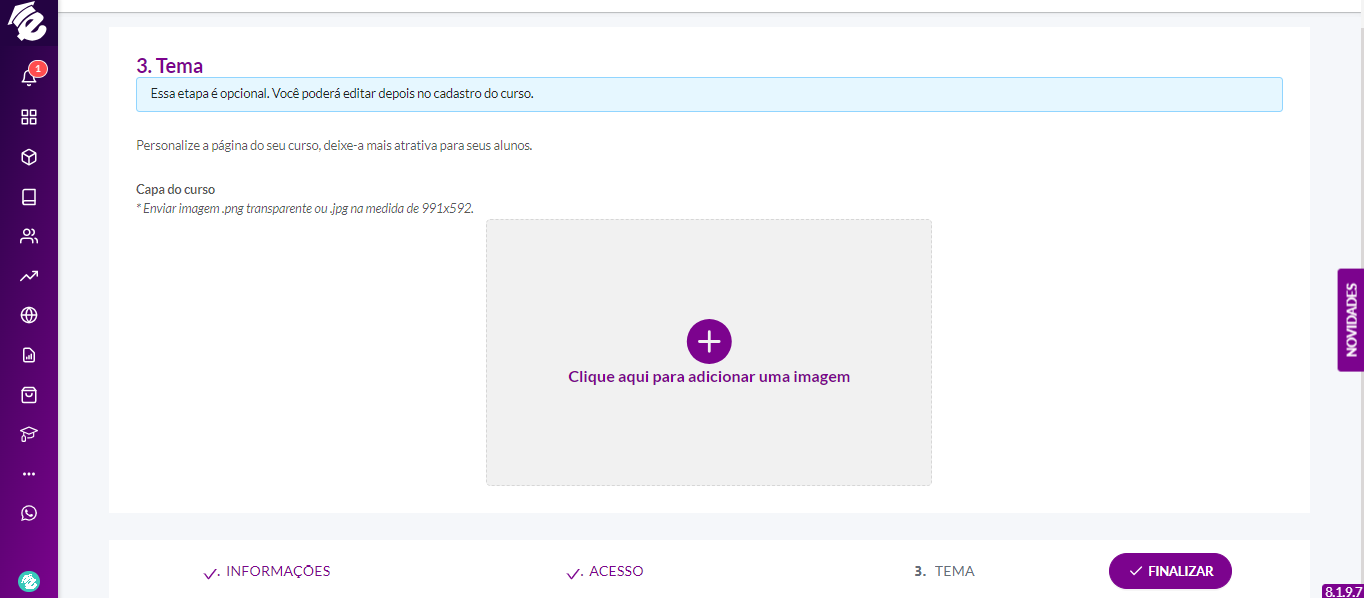
No passo 3 "Tema", você define uma capa para o curso, sendo uma imagem nos formatos .jpg ou .png. Feito isso clique em Finalizar e seu curso será criado com as informações básicas!
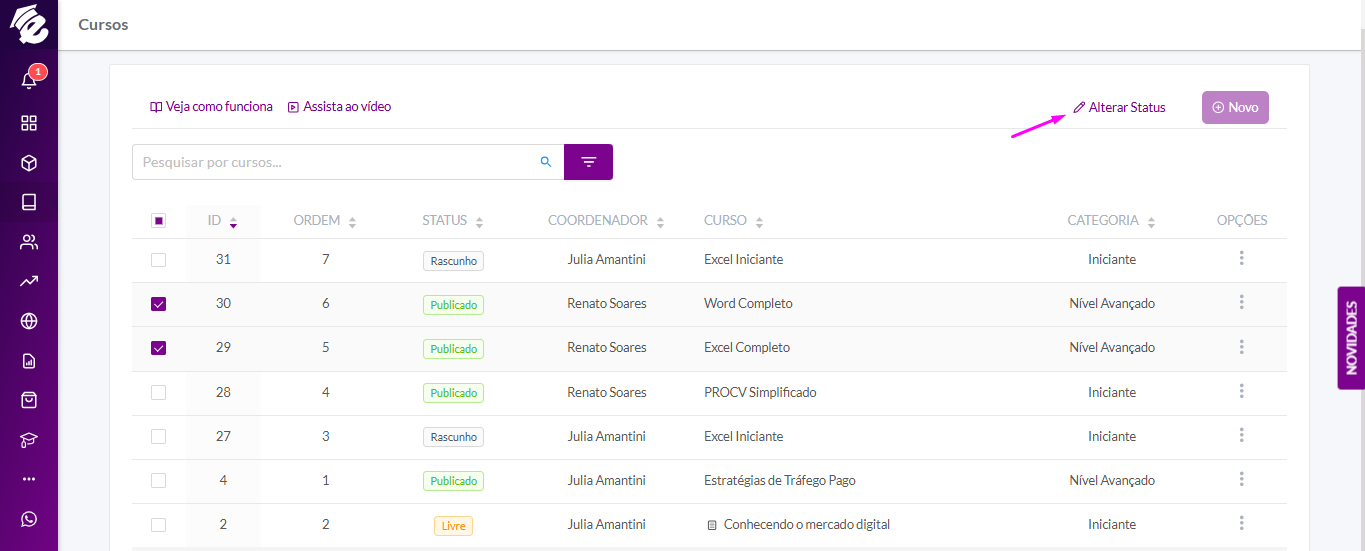
Para alterar o status dos cursos em massa, selecione os registros e clique no topo em Alterar Status