
Nessa seção ficam armazenadas todas as matrículas dos alunos, seja através de uma compra, via API entre outras opções.
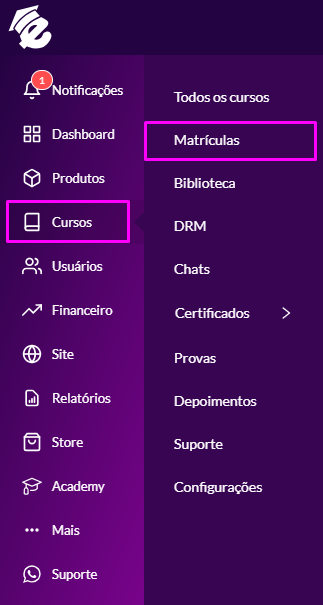
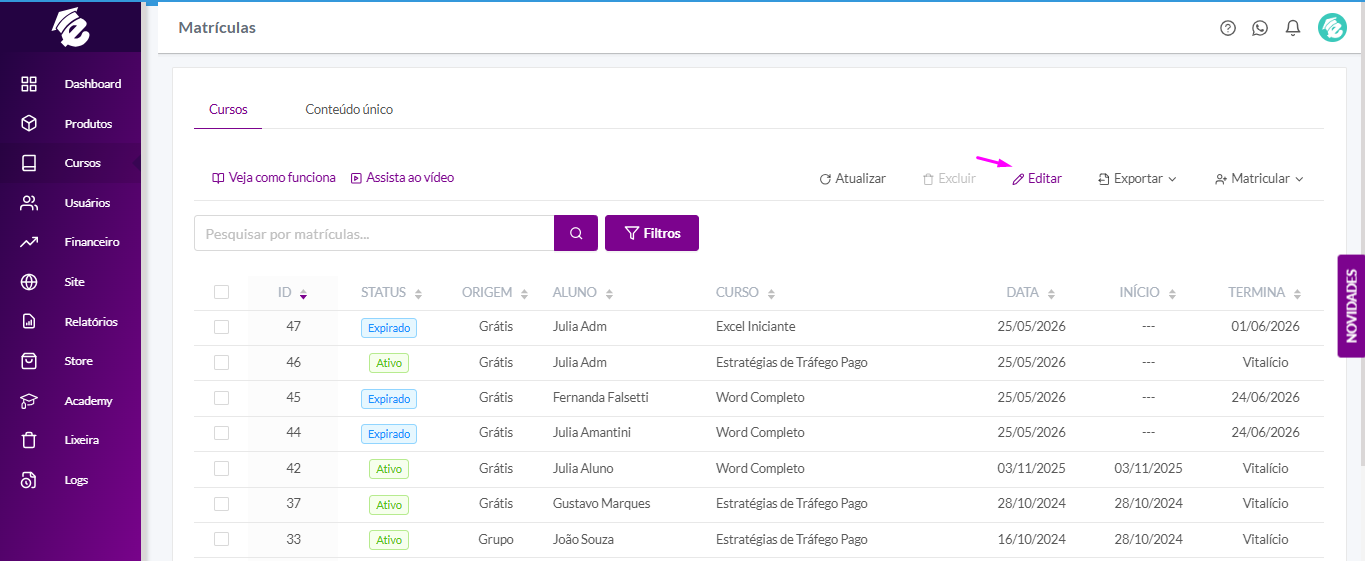
Para acessar as matrículas, clique no menu lateral em Cursos > Matrículas:
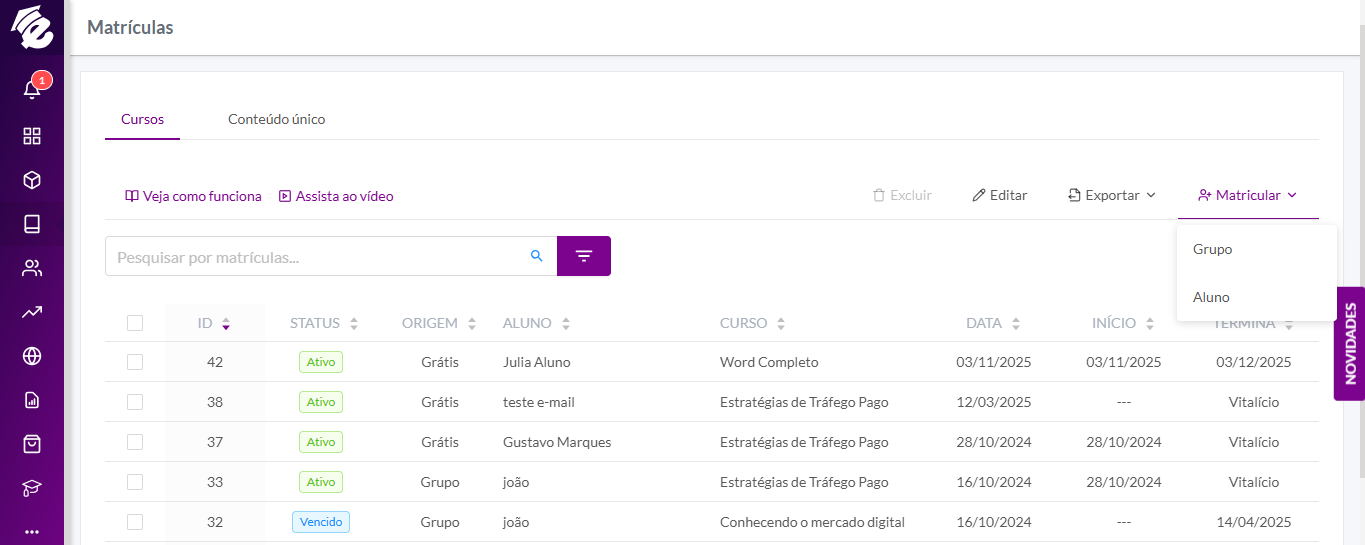
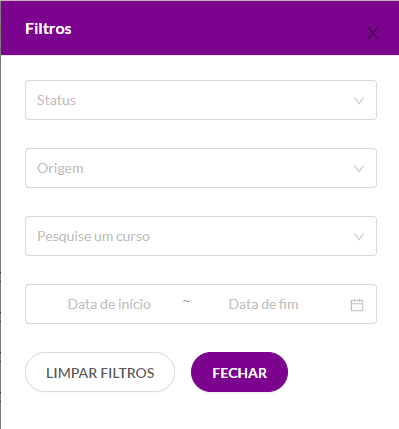
Na listagem é possível pesquisar matrículas pelo nome do aluno ou do curso, além de filtrar o status (Ativo, Suspenso, Cancelado e Expirado), origem da matrícula e período de cadastro.
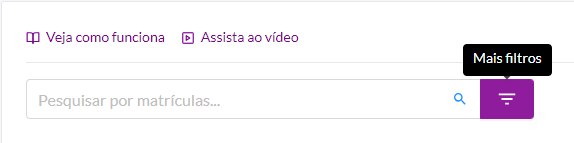
👍 Utilize o botão 'Mais Filtros!
Todas as listagens possuem essa opção para facilitar sua busca. Uma janela com mais filtros da seção será aberta.
Editar matriculas em massa:
Para editar matrículas em massa, clique no topo em Editar em massa. Será aberta uma nova janela que possui 4 steps de navegação que permitem visualizar todas as alterações que serão feitas.
Step 1 - Filtros
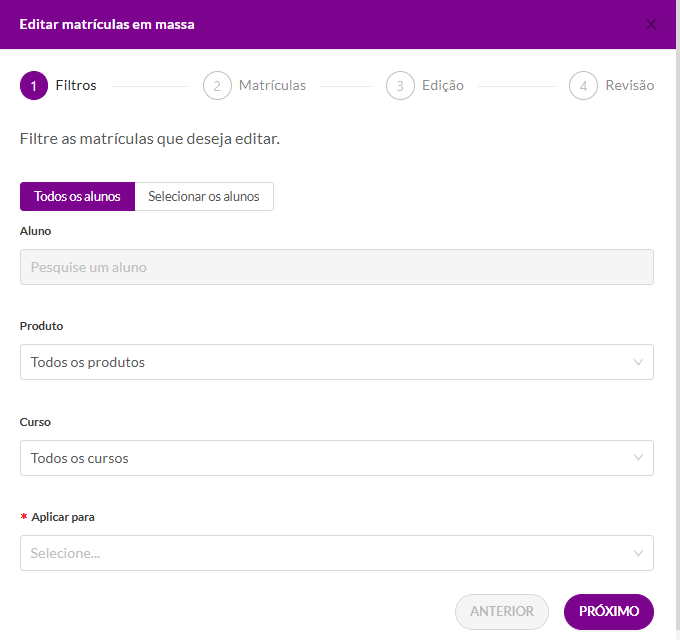
Aplicar para:
Todas as matrículas: exibe todas as matrículas dos alunos selecionados, independentemente do período de acesso ou status.
Matrículas com período de acesso expirado: exibe apenas as matrículas cujo período de acesso às aulas já terminou.
Matrículas dentro do período de acesso: exibe apenas as matrículas que ainda estão dentro do período permitido para acesso às aulas.
Matrículas com período de suporte expirado: exibe apenas as matrículas cujo período de suporte já terminou.
**Matrículas canceladas: **exibe apenas as matrículas que foram canceladas.
Clique em Próximo para avançar;
Step 2 - Matrículas
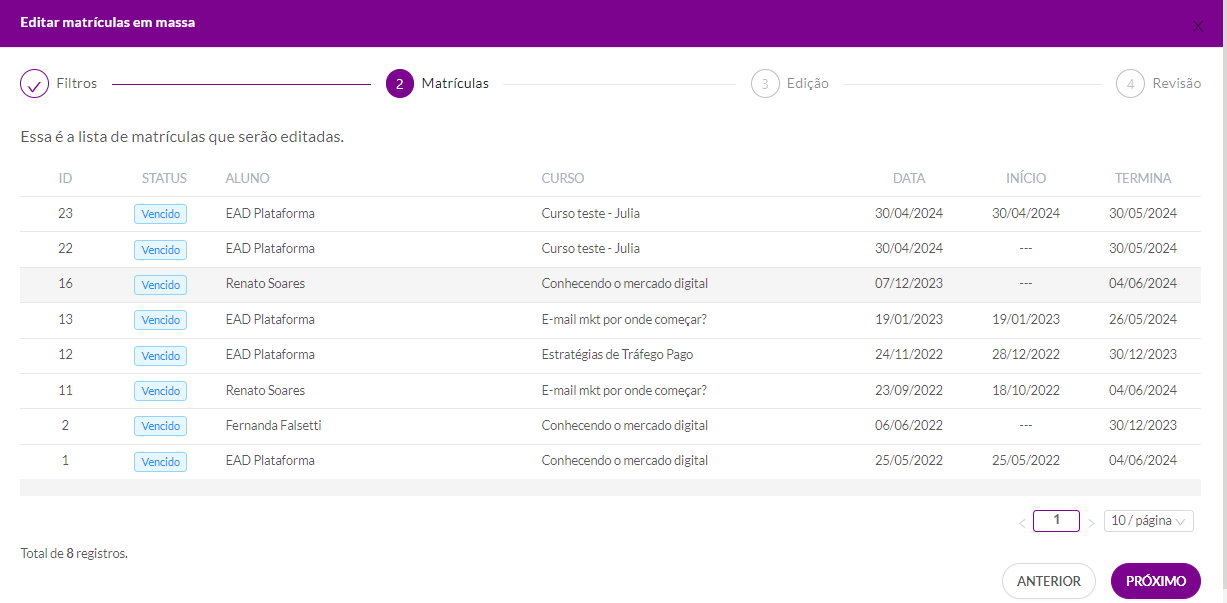
Nessa etapa serão listadas as matrículas filtradas para que você consiga visualizar todos os alunos que serão afetados com as alterações. Clique em Próximo para avançar;
Step 3 - Edição
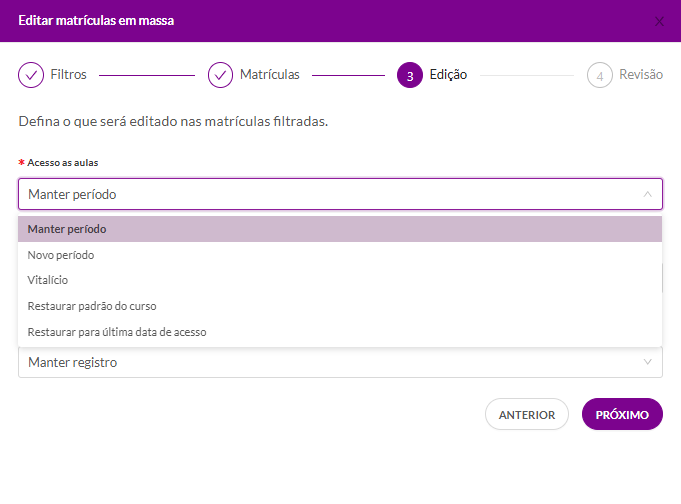
Acesso às aulas
Manter período: mantém a data de início e término do acesso que já está configurada na matrícula.
Novo período: permite definir um novo período de acesso às aulas, escolhendo as novas datas de início e término.
Vitalício: mantém o aluno com acesso às aulas sem uma data de término definida.
Restaurar padrão do curso: retorna o período de acesso para as datas configuradas como padrão no curso.
Restaurar para última data de acesso: recupera a última data de acesso que estava configurada anteriormente na matrícula.
Defina nessa etapa quais alterações serão feitas.
Suporte: Defina um novo período para envio de dúvidas dentro da aula ou use a opção Restaurar para retornar ao período original de suporte; Também pode-se manter o período já cadastrado;
Certificado: Defina se os alunos filtrados nessa edição tem a opção de emitir certificado. Também é possível manter o registro atual, use essa opção caso não queira afetar em nada a emissão de certificados desses alunos;
Clique em Próximo para avançar a etapa de Revisão.
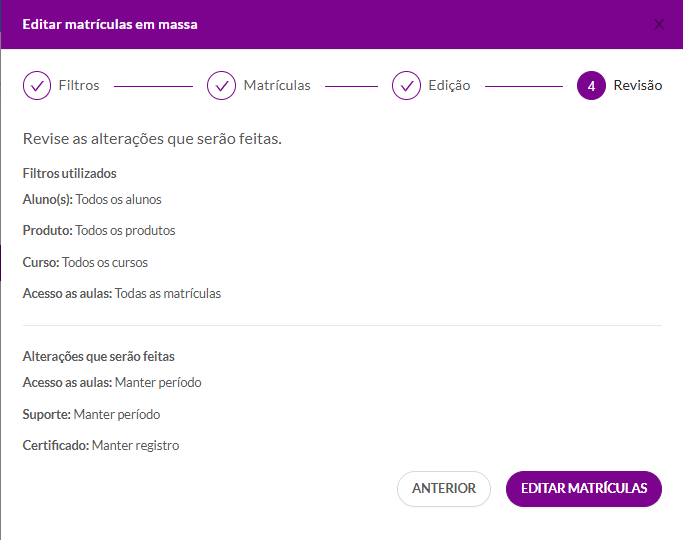
Step 4 - Revisão
Por último basta verificar o resumo de todas as alterações para confirmar a ação. Caso queira mudar, clique em Anterior para realizar uma nova alteração. Ao confirmar, a ação não poderá ser desfeita.
Se estiver tudo correto, clique em "Editar Matrículas" para finalizar.
Relatórios
Para exportar um relatório das matrículas, clique no topo no botão Exportar > Matrículas. Será gerado uma planilha xlsx com as principais informações das matrículas;
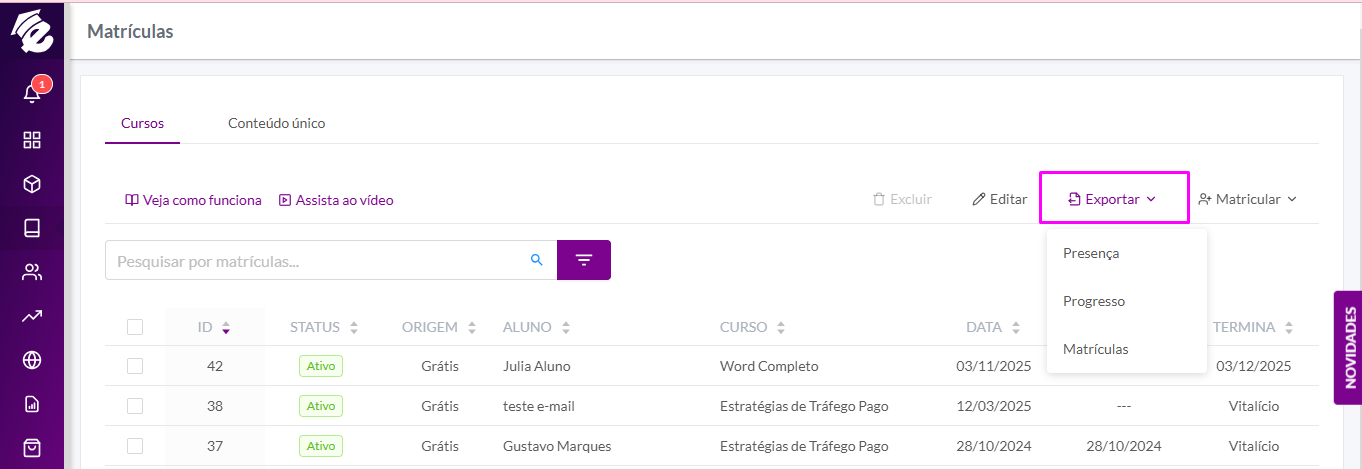
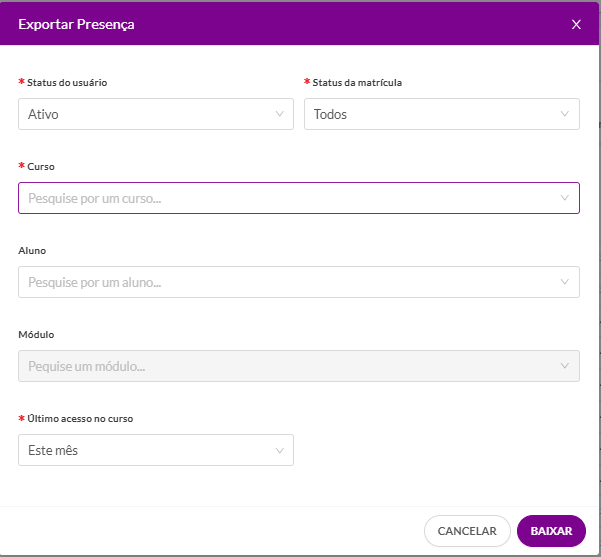
Para exportar um relatório contando a data e hora dos acessos de cada aula feita pelo aluno, clique no topo no botão Exportar > Presença. Será gerado uma planilha xlsx contabilizando todos os alunos e todas as aulas do filtro escolhido.
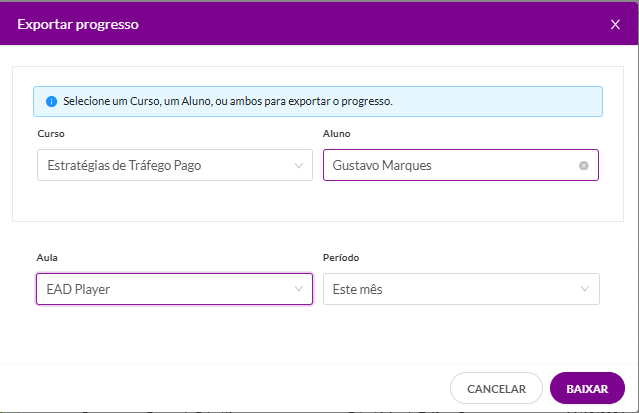
Caso queira visualizar data de conclusão ou último acesso a aula, utilize o relatório Exportar > Progresso, que contabiliza também o tempo de visualização de cada aula.
Status da Matrícula
Ativa Matrícula com prazo de acesso liberado;
Expirada: Matrícula com período de acesso vencido;
Suspensa: Alteração manual ou tem uma disputa em andamento ou grupo foi suspenso;
Cancelada: Alteração manual ou pagamento foi cancelado/reembolsado ou o aluno deixou de pagar assinatura;
Matricular Aluno
Para criar uma nova matrícula manual, clique no topo em Matricular > Matricular Aluno
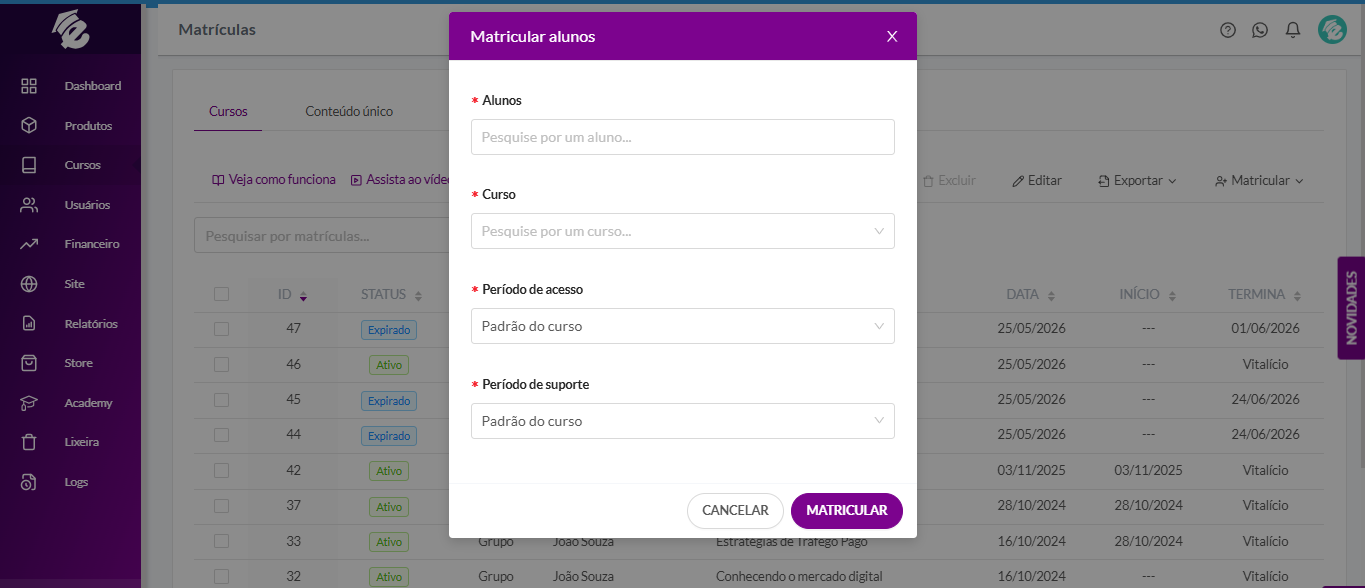
Basta pesquisar o aluno e curso desejado, e informar se o período de acesso será o que já vem cadastrado no curso, ou se preferir inserir um período personalizado para esse aluno. O período de suporte é opcional.
🚨 Matrícula manual não passa pelo carrinho de compras.Por isso, não é gerada uma transação referente a matrícula.
Novidade na edição de matrículas individuais 🚀
A opção de edição de matrículas, dentro da matrícula individual do aluno, ganhou mais opções para gerenciar o acesso às aulas e ao suporte.
O que mudou: Antes, havia apenas a opção Restaurar, que retornava o acesso para o padrão configurado no curso. Agora foram incluídos os filtros: Restaurar padrão do curso e também para última data de acesso.
Acesso às aulas
Manter período: mantém a data de início e término do acesso que já está configurada na matrícula.
Novo período: permite definir um novo período de acesso às aulas, escolhendo as novas datas de início e término.
Vitalício: mantém o aluno com acesso às aulas sem uma data de término definida.
Restaurar padrão do curso: retorna o período de acesso para o padrão definido no curso.
Restaurar para última data de acesso: recupera a última data de acesso que havia sido registrada anteriormente.
Como acessar: Menu > Cursos > Matriculas > Clique no aluno que deseja > Editar > Salvar.
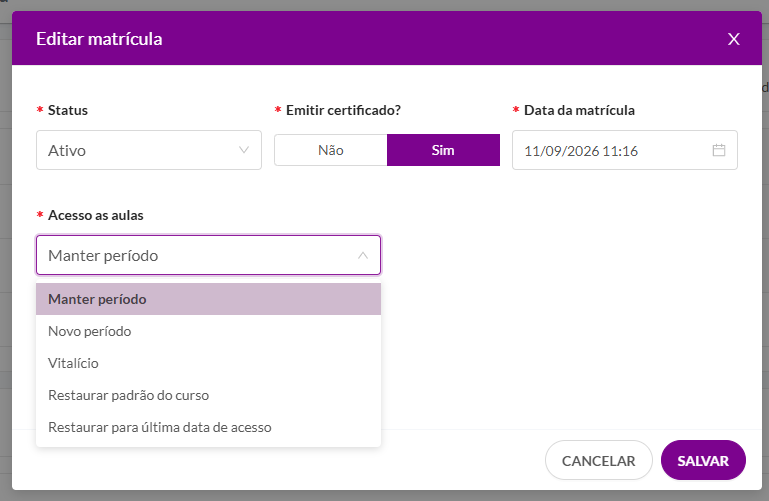
Defina quais alterações serão feitas e clique em salvar!
Matricular um Grupo
Para matricular alunos de um grupo em um ou mais cursos, clique no topo em Matricular > Matricular Grupo
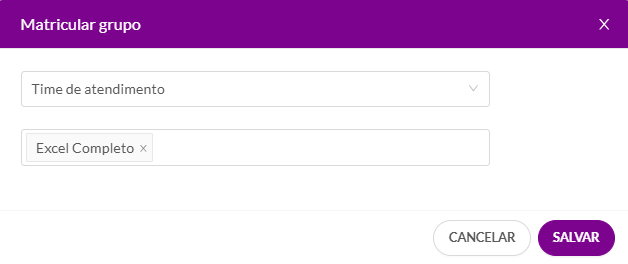
Ao realizar essa ação, os cursos escolhidos serão listados dentro do grupo selecionado e os alunos serão matriculados nos cursos.