📘 O que é um Order Bump?
É uma técnica de vendas em que o cliente é convidado a comprar outros cursos, combos ou planos interessantes a ele para gerar mais receita. O Order Bump simplesmente irá expor ao cliente outras opções de compra que talvez não tenham sido consideradas.
Em outros termos, o Order Bump é similiar a um produto Combo, pode ser exibido antes do carrinho de compras ou na etapa de conclusão e irá mostrar uma sugestão de produtos relacionados.
Caso o aluno opte por adquirí-lo, esses itens serão adicionados ao carrinho atual e ao realizar o pagamento, será matriculado no curso desejado + os cursos do Order Bump.
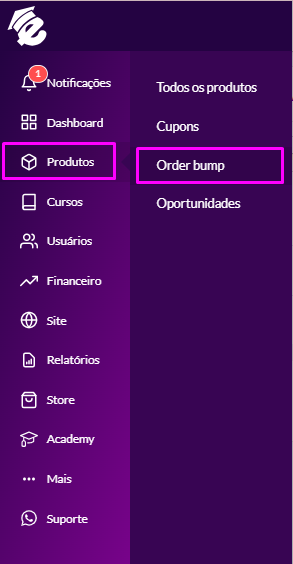
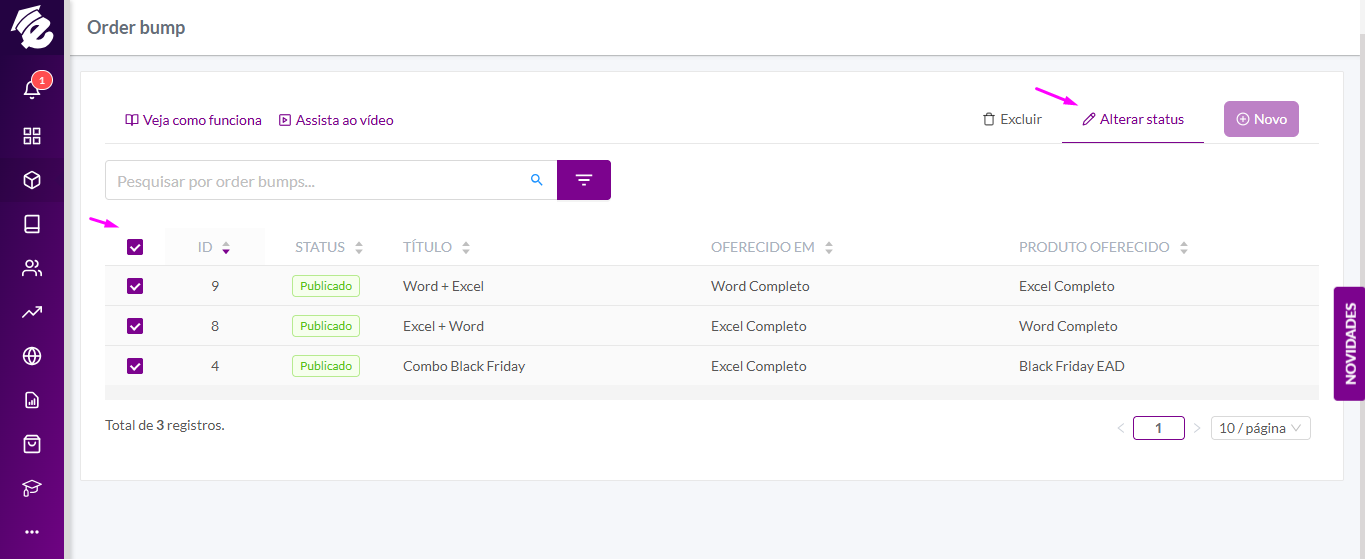
Para acessar a lista de order bumps, acesse no menu lateral a opção Produtos > Order Bump.
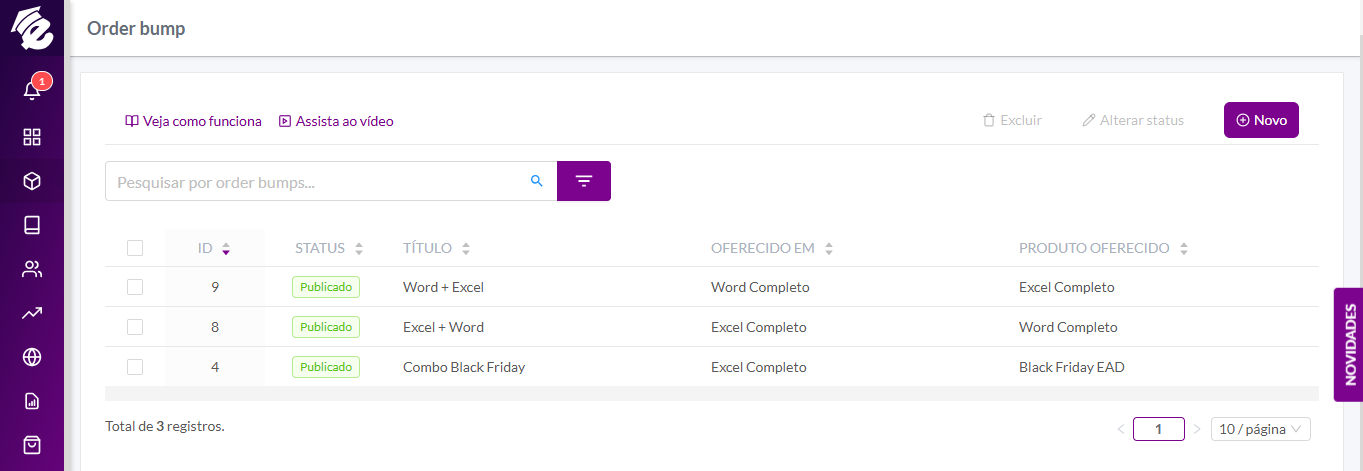
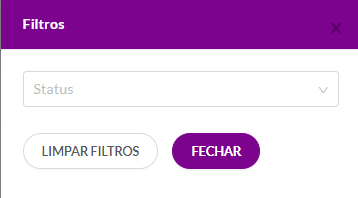
Na listagem é possível criar novos order bumps e filtrar os já existentes, por nome ou status (Rascunho e Publicado).
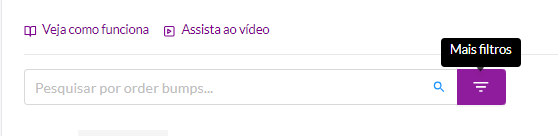
👍 Utilize o botão 'Mais Filtros!'
Todas as listagens possuem essa opção para facilitar sua busca. Uma janela com mais filtros da seção será aberta.
Novo Order Bump
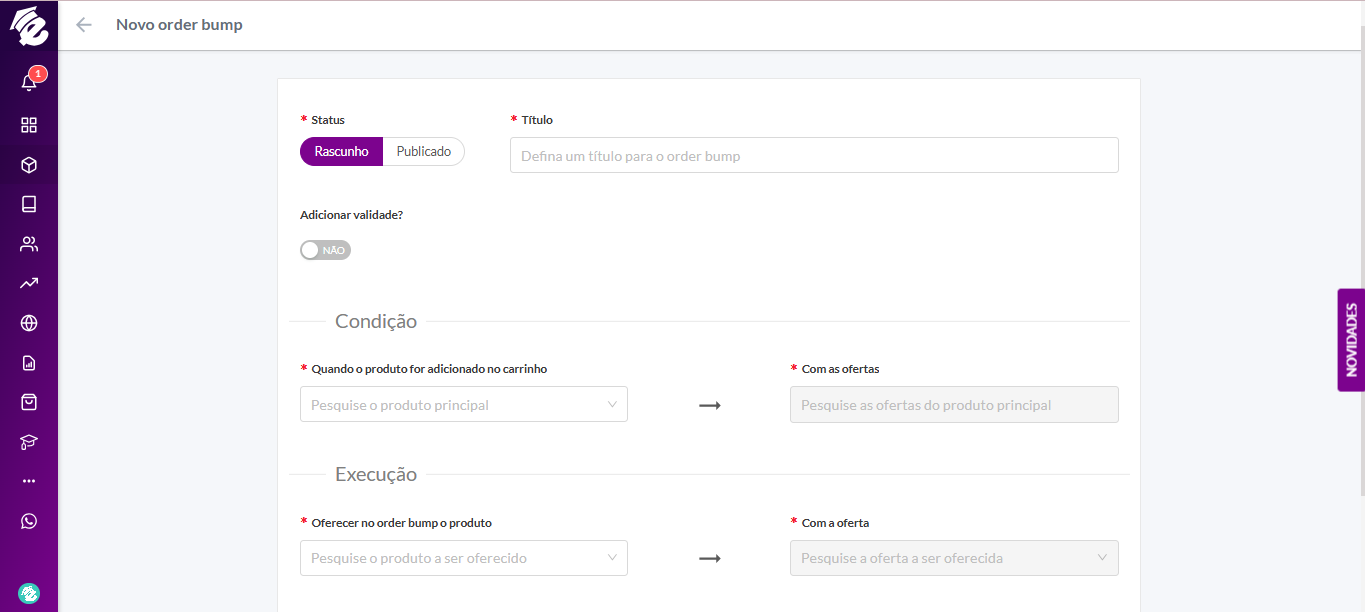
Para criar um novo Order Bump, clique no canto direito em Novo para abrir a tela abaixo:
Campos do Order Bump
Status: Coloque como Publicado para utilizar, ou em Rascunho;
Título do Order Bump: Defina um nome atrativo que será exibido como sugestão de compra;
Adicionar Validade? Caso sim, abre os campos de início e fim da validade do Order Bump;
Condição: Defina qual produto irá mostrar o Order Bump, e em qual oferta ele será exibido (pode ser mais de uma);
Execução: Defina qual produto irá aparecer como sugestão de compra, e qual oferta dele será exibida (apenas uma oferta);
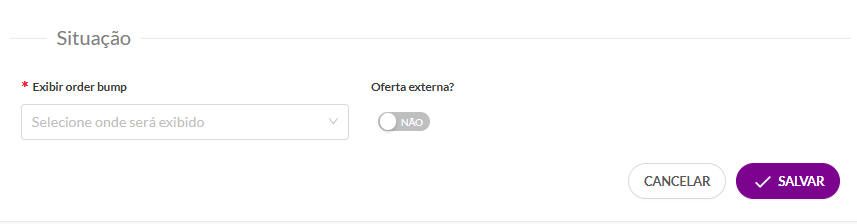
Situação: Defina se o Order Bump será exibido antes do checkout, ou se será uma Compra com um clique;
Como o Order Bump aparece
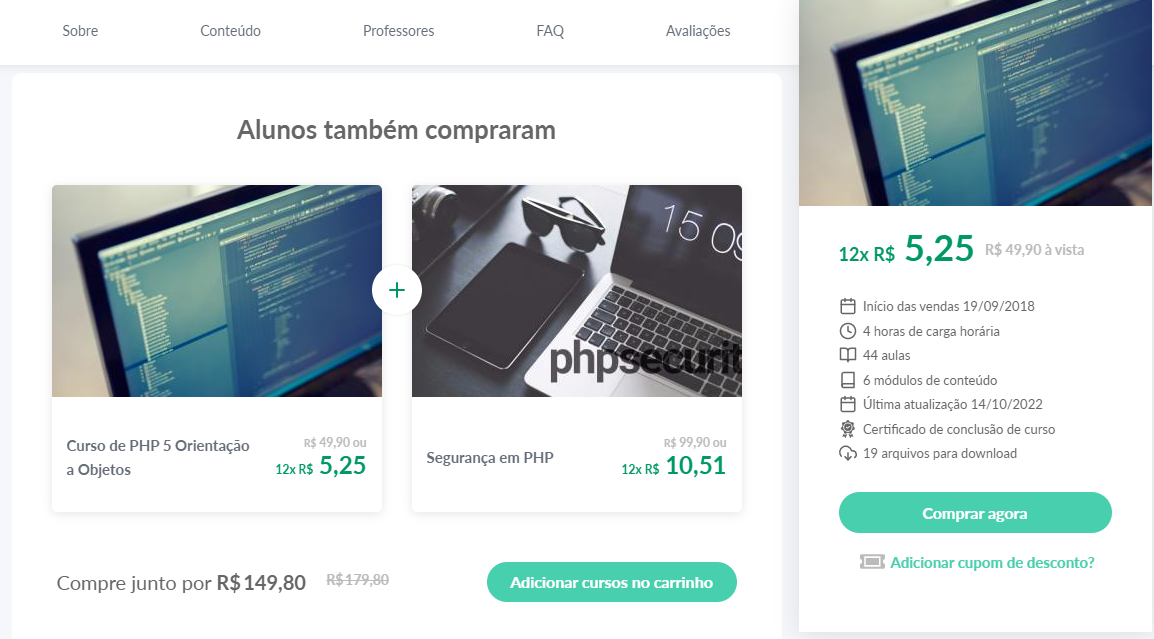
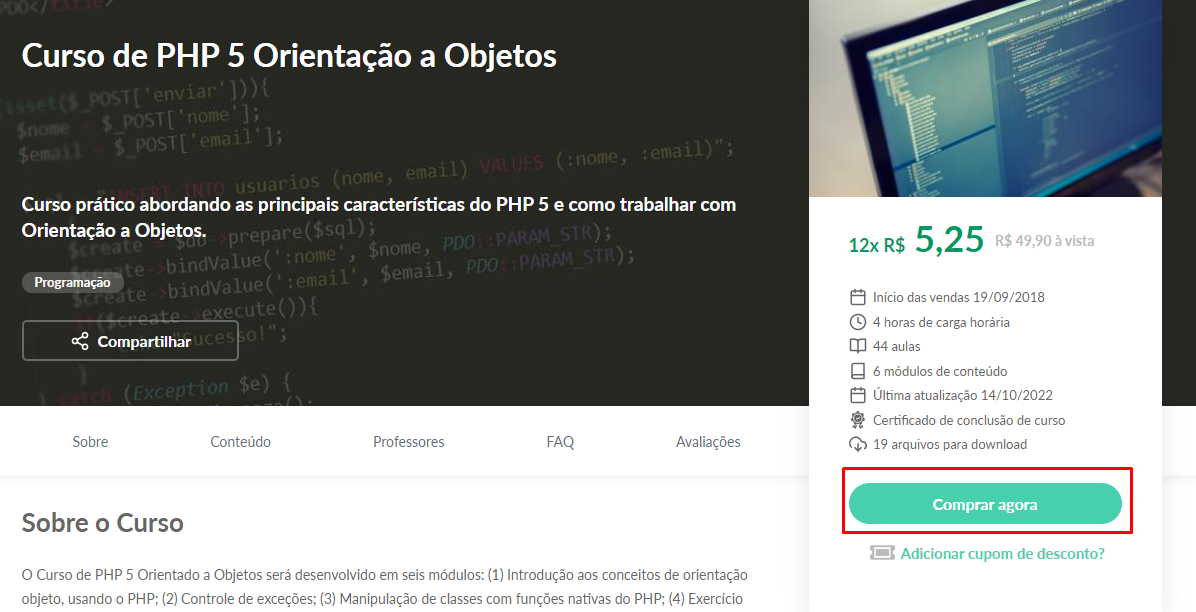
Se no cadastro você marcar o campo Exibir order bump com Exibir na página de detalhe do produto, a sugestão de compra aparece dessa forma:
Por outro lado se nesse campo do cadastro você marcar a opção Quando o produto for adicionado ao carrinho, a sugestão irá aparecer na tela do checkout dessa forma (após o aluno clicar em Comprar agora na página do produto):
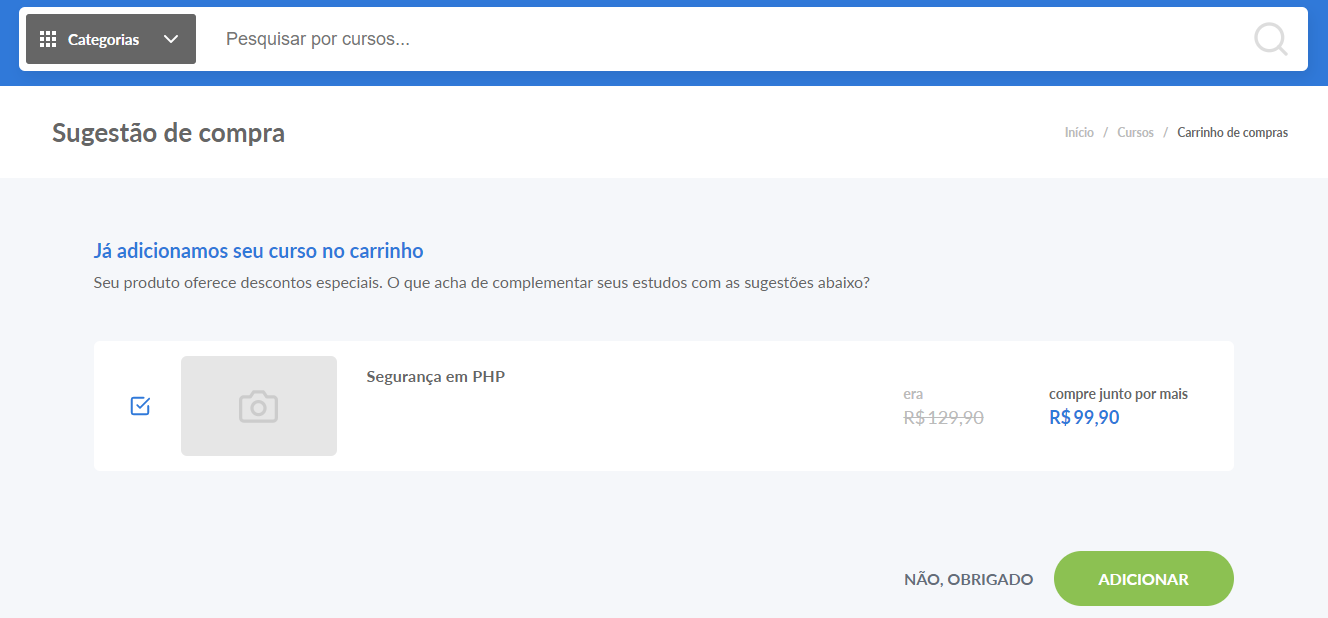
E dessa forma caso o aluno clique em Adicionar, os dois cursos serão inseridos no carrinho.
Editar Order Bump
Para editar um Order Bump, basta retornar a listagem e clicar no botão Opções > Editar e alterar as informações desejadas.
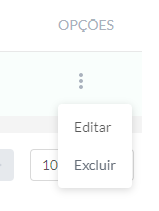
E por fim para remover alguma dessas sugestões, basta clicar no botão Opções > Excluir.
Para excluir em massa, selecione os registros e clique no topo em Excluir.
🚧 Importante
Dentro do EAD não existe a opção de criar landing pages, você deve fazer isso em um serviço terceiro e apenas inserir o link da página no campo acima.
Para alterar o status dos order bumps, selecione os registros em massa e clique no topo em Alterar Status
Ordem bump na aula
Assim como o Order Bump no carrinho, criamos a opção de adicioná-lo na aula, ofertando um outro produto ao cliente enquanto ela é exibida.
Para criar um order bump de aula, acesse no menu lateral a opção: Cursos > Todos os cursos > Selecione aquele que desejar
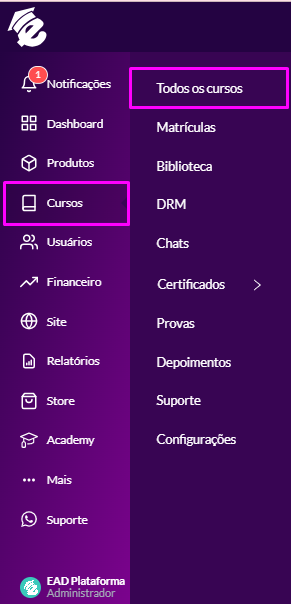
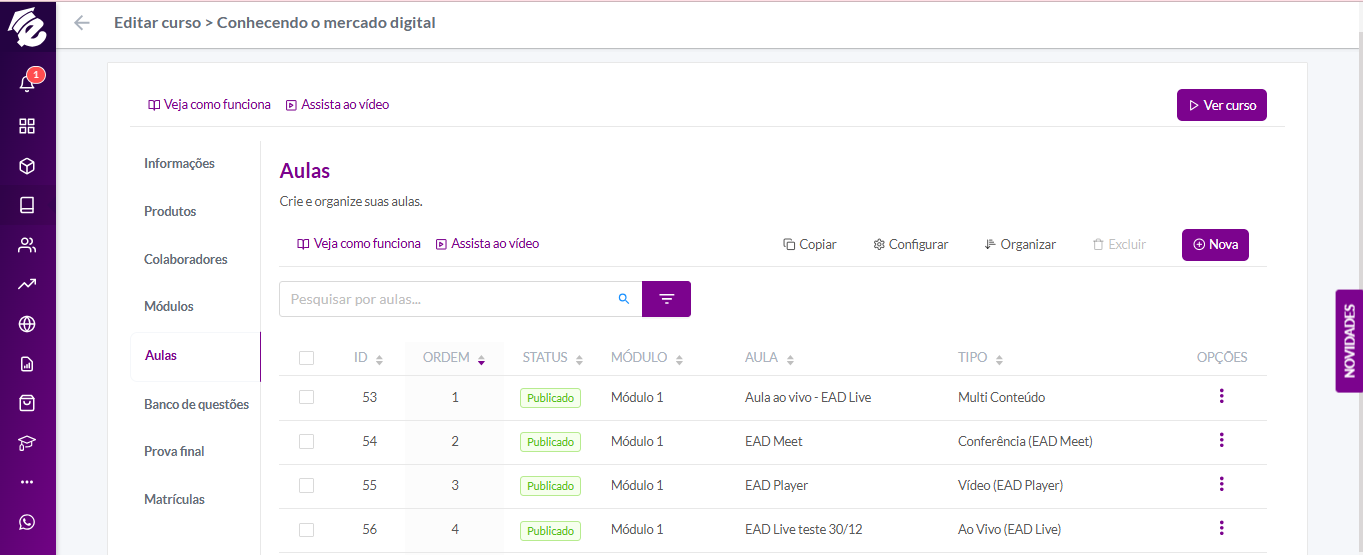
Depois, selecione a aula que deseja criar seu order bump:
Na aula, selecione a opção "Anúncio":
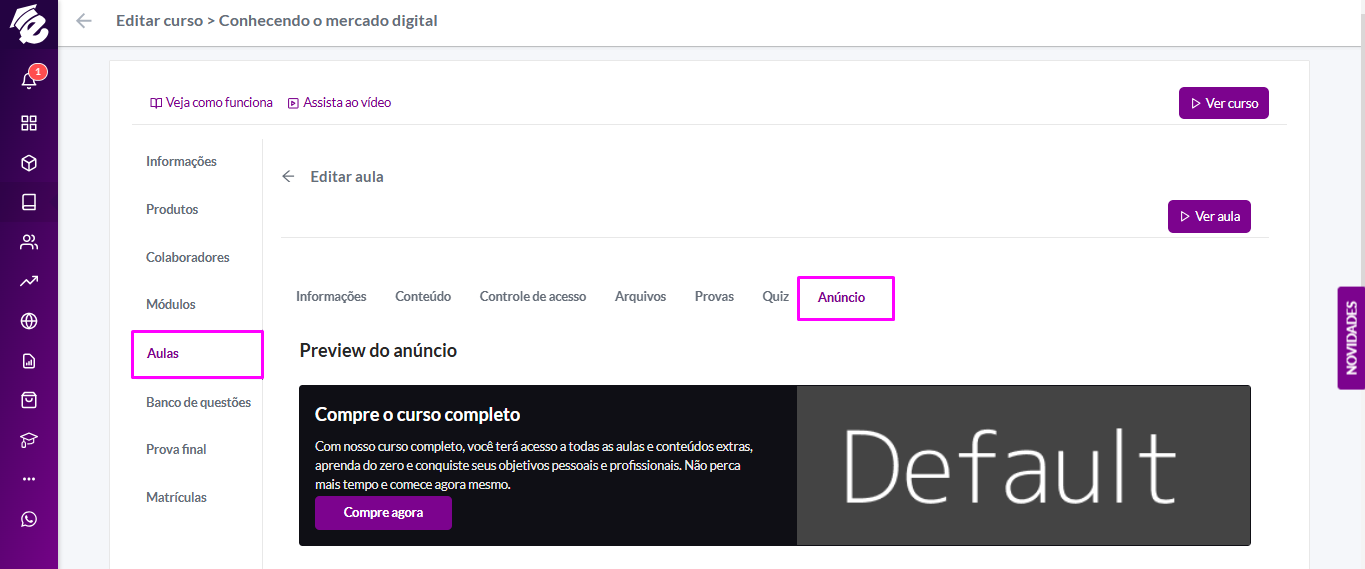
Escolha o modelo que deseja exibir na aula. Na parte superior, você conseguirá visualizar a preview do anúncio:
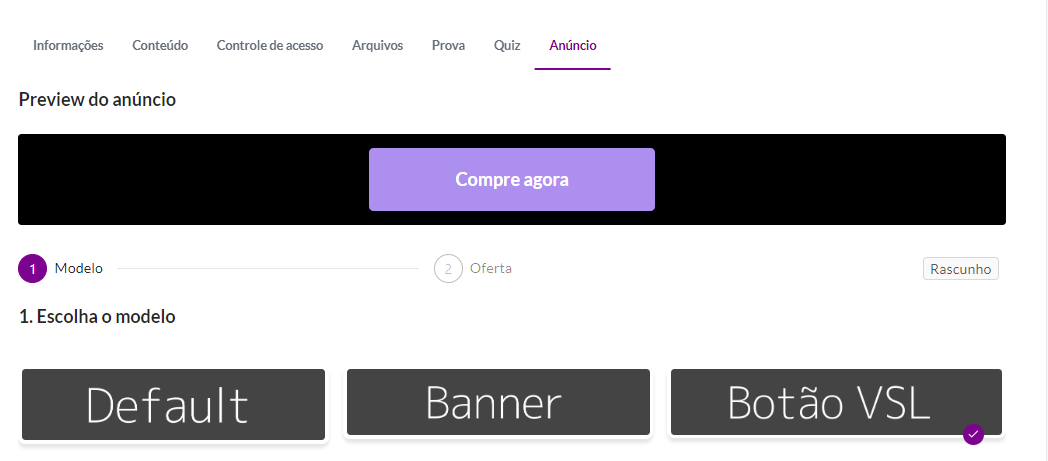
Ao escolher a primeira opção, será preciso preencher também um título, descrição e texto para o botão;
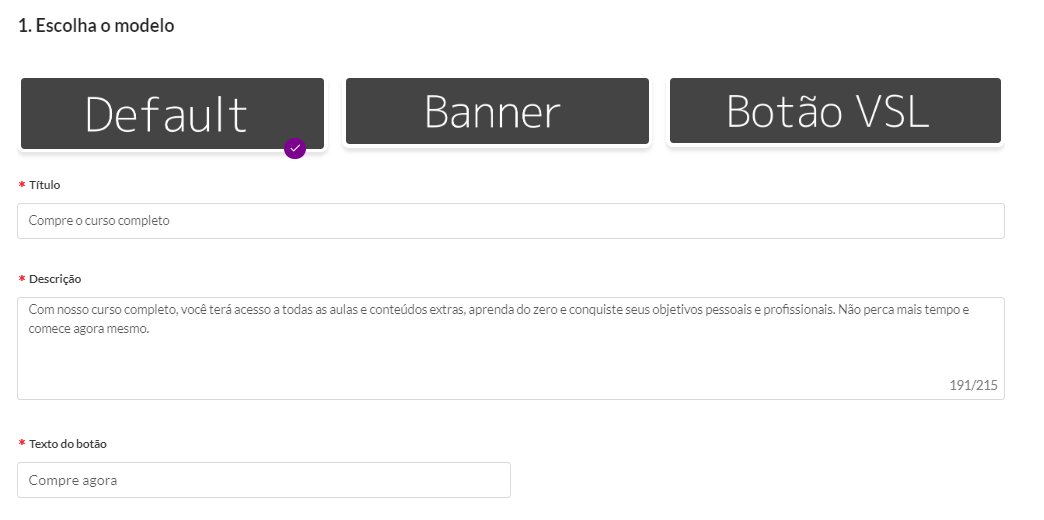
Em seguida, carregue a imagem e clique em "avançar"
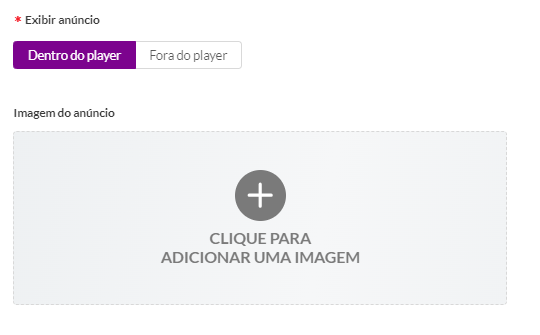
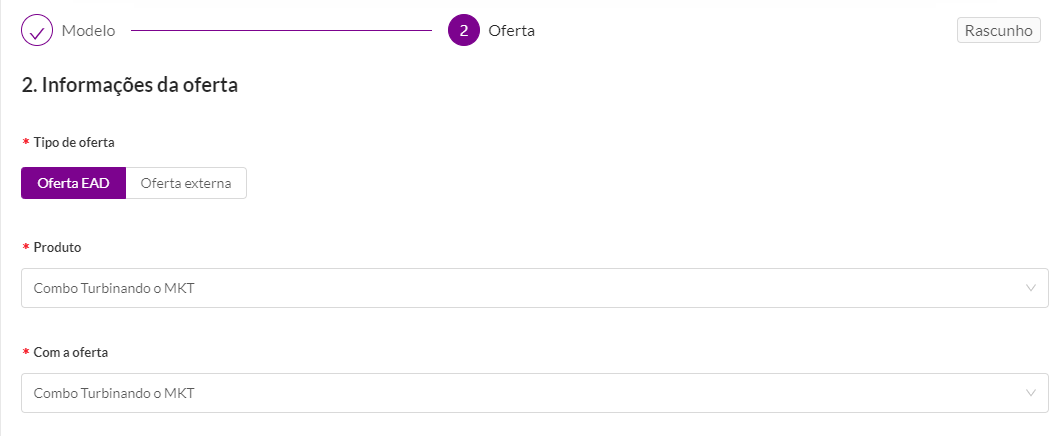
Na segunda etapa, selecione a oferta que deseja disponibilizar
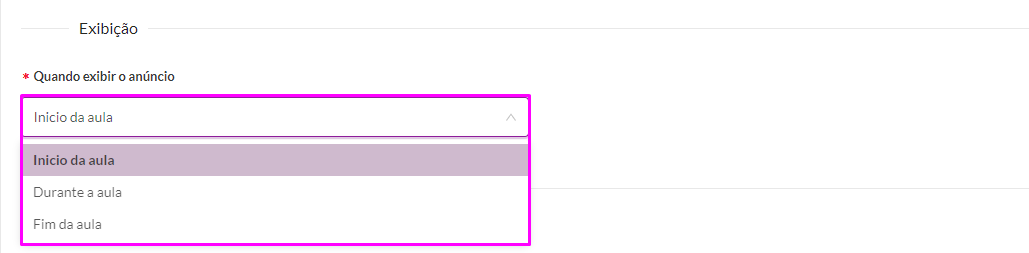
No campo abaixo, exibição você também pode escolher o momento que deseja exibir o anúncio criado:
Por fim, selecione uma data de validade para exibir seu order bump:
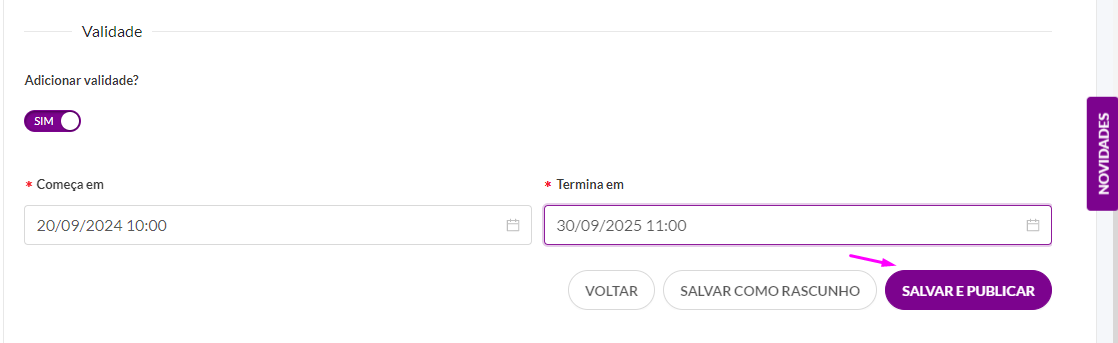
Depois, clique em Salvar e Publicar
Feito, seu anúncio na aula está pronto!