
Esse módulo de cobranças tem o intuito de criar cobranças manuais para os alunos, onde você define o preço da cobrança e qual a validade. Nesse formato, o aluno não precisa passar pelo carrinho de compras, você vai gerar uma cobrança que será disparada para o e-mail dele.
Porém mesmo que não passe pelo carrinho de compras, esse método também irá cobrar a taxa de intermediação na cobrança, visto que é um processo que passa pela gateway de pagamentos.
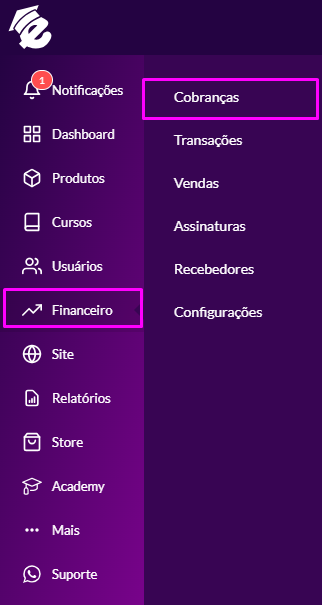
Para acessar, clique no menu lateral em Financeiro > Cobranças
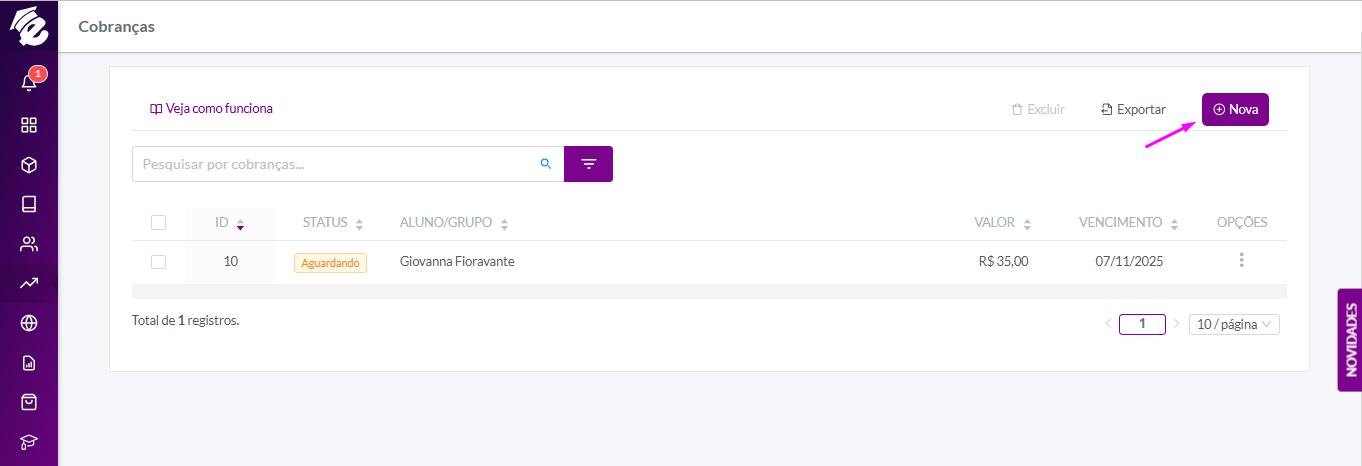
Para criar uma nova cobrança clique no botão Nova. Depois, basta preencher as informações solicitadas:
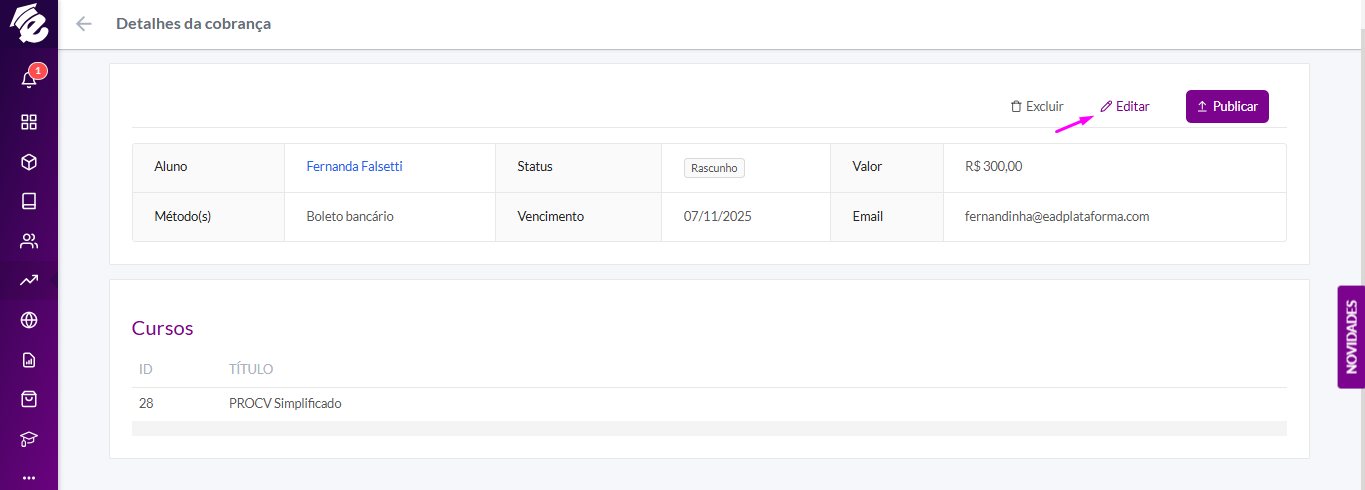
Para verificar os detalhes da sua cobrança, clique sobre ela e depois em: Editar
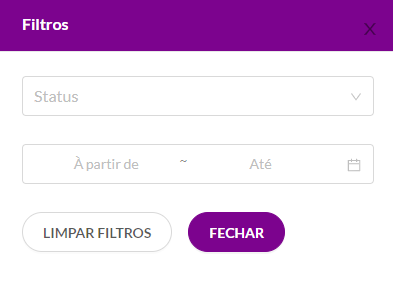
👍 Utilize o botão 'Mais Filtros!'
Todas as listagens possuem essa opção para facilitar sua busca. Uma janela com mais filtros da seção será aberta.

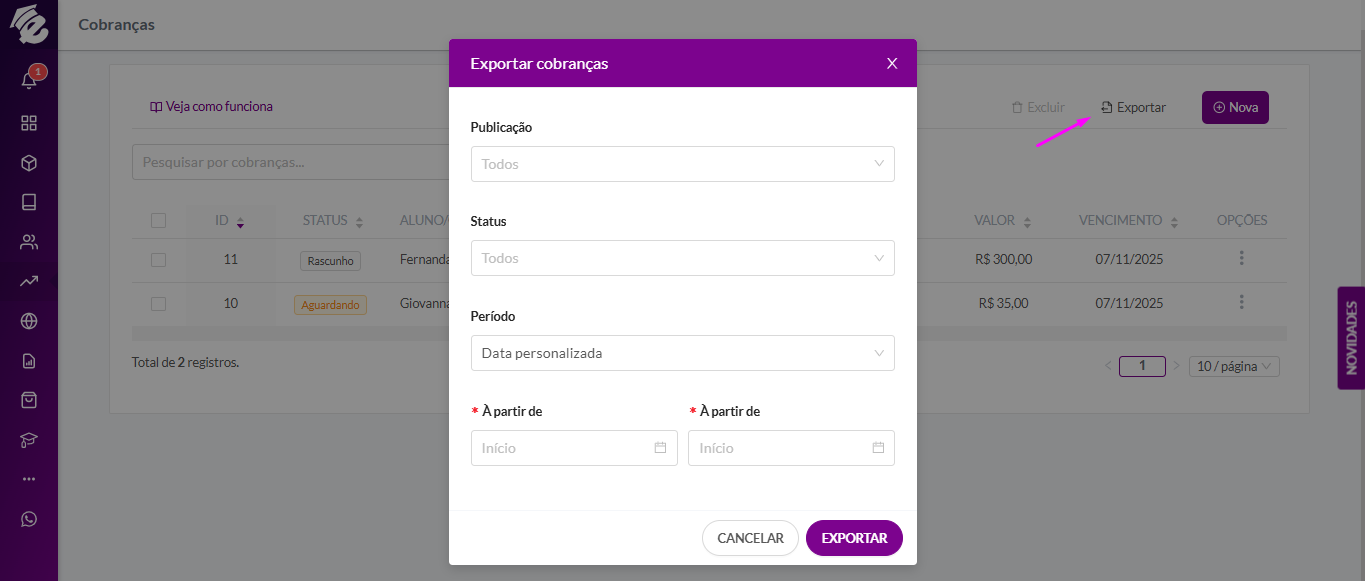
Para exportar as cobranças, clique no botão Exportar e utilize os filtros:
Aluno: Digite o nome do Aluno.
E-mail: Esse campo será preenchido automaticamente após escolher o aluno. Será nesse email que a cobrança será enviada.
Matricular em: Escolha "curso" ou "grupo". Quando você escolhe "grupo" o aluno será inserido no grupo logo após a confirmação do pagamento e passará a ter acesso a todos os cursos desse grupo.
Curso / Grupo: Selecione o(s) curso(s) ou grupo(s) que será(ão) liberado(s).
Validade: Determine qual será o prazo máximo para pagamento da cobrança.
Valor: Digite o valor da cobrança.
Opções de Pagamento: Escolha se será somente por "cartão de crédito", somente por "boleto" ou se ficará a critério do cliente selecione "cartão de crédito ou boleto".
Parcelamento Máximo: Escolha o parcelamento máximo de 1x a 12x.
Parcelas sem juros: Escolha quantas parcelas serão sem juros, de 1x a 12x.
Ao clicar em Cadastrar, a cobrança será criada como rascunho.
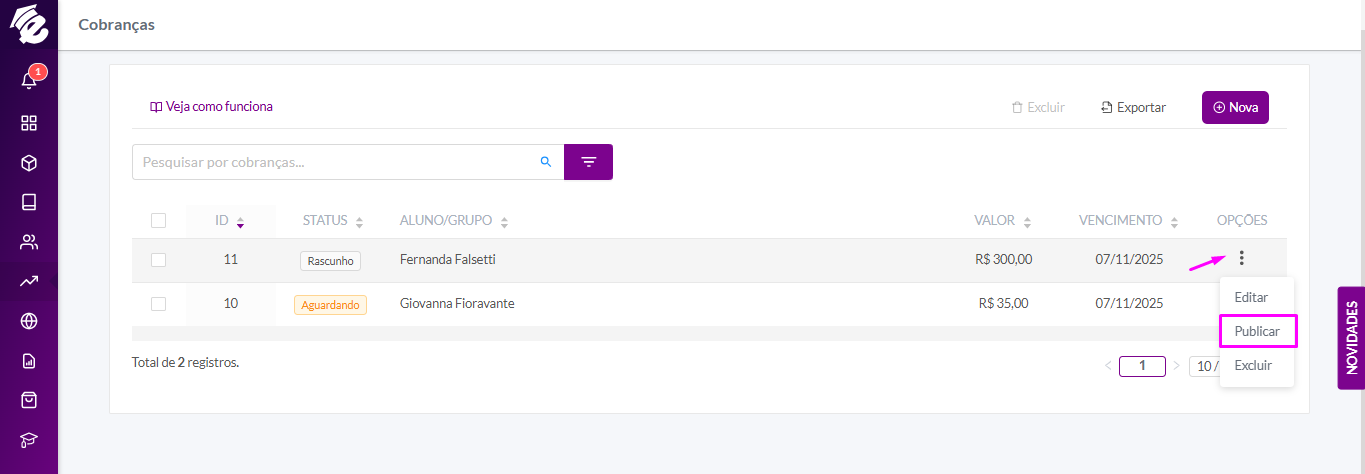
No "Botão Opções" de cada cobrança você tem os seguintes recursos: "Detalhes", "Publicar" e "Excluir". Em "Detalhes" você pode editar a cobrança, em "Publicar" você envia a cobrança para o seu aluno e em "Excluir" a cobrança é apagada da plataforma.
Após clicar em "Publicar" você não poderá mais realizar nenhuma alteração na cobrança e o e-mail será enviado automaticamente para o aluno.
O aluno irá visualizar a cobrança dessa forma:
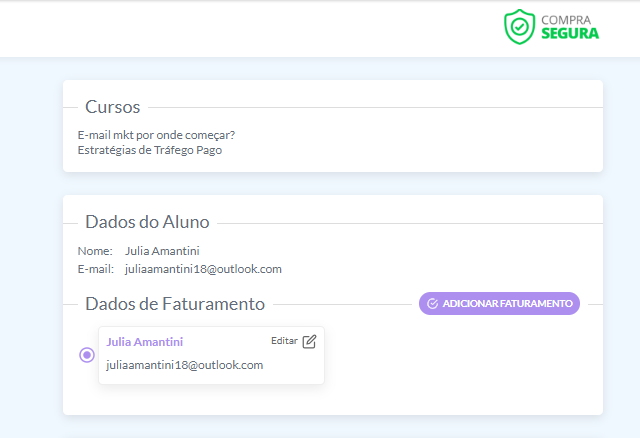
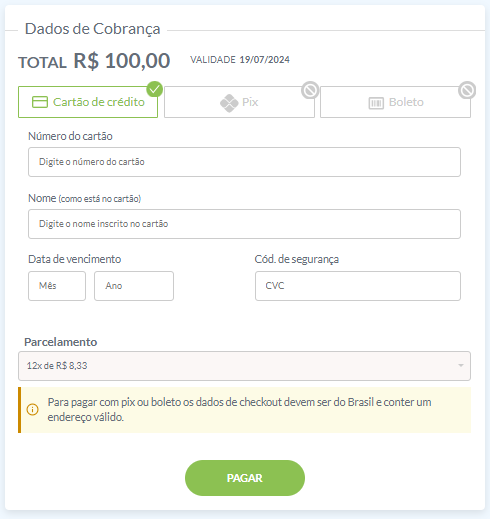
E também receberá um e-mail nesse modelo abaixo, com as cores, imagem e dados da sua plataforma:
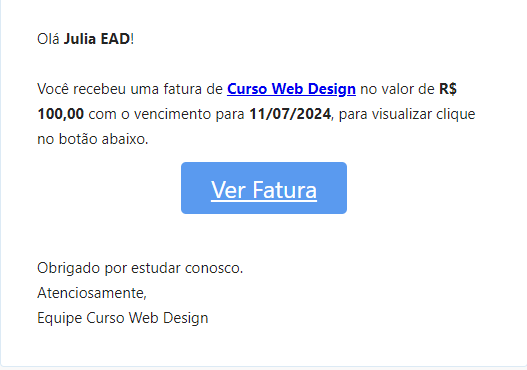
Após o aluno realizar o pagamento, as informações estarão nas abas "Cobranças", "Transações" e "Vendas" dentro da plataforma e as matrículas liberadas para o aluno.
🚧 Atenção:
Os valores gerados via Cobrança também irão constar dentro do Dashboard no painel, e na aba Transações com o tipo “Cobrança” na listagem.