
A GetResponse é mais do que apenas uma ferramenta de email marketing. Por meio dela, é possível atrair um público qualificado, converter leads e gerar vendas. Você não precisa ser nem um expert em programação ou design para criar campanhas que geram resultados.
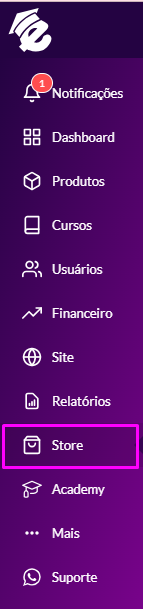
Para integrar com seu EAD, clique no menu lateral na opção Store > aba E-mail Marketing > GetResponse
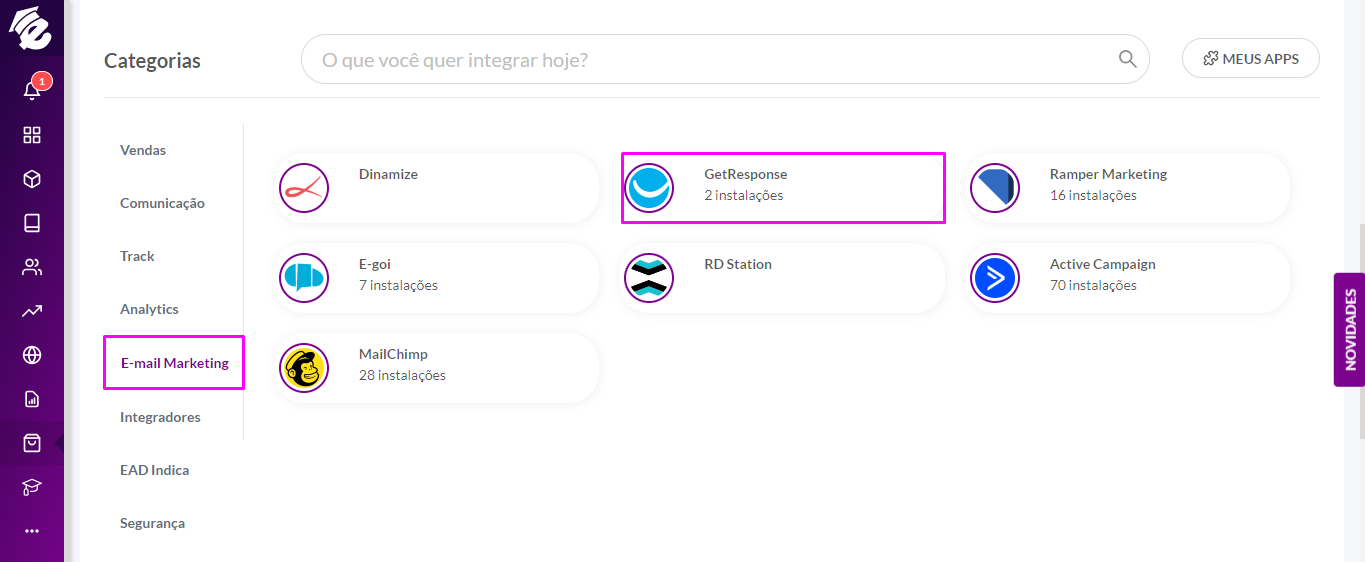
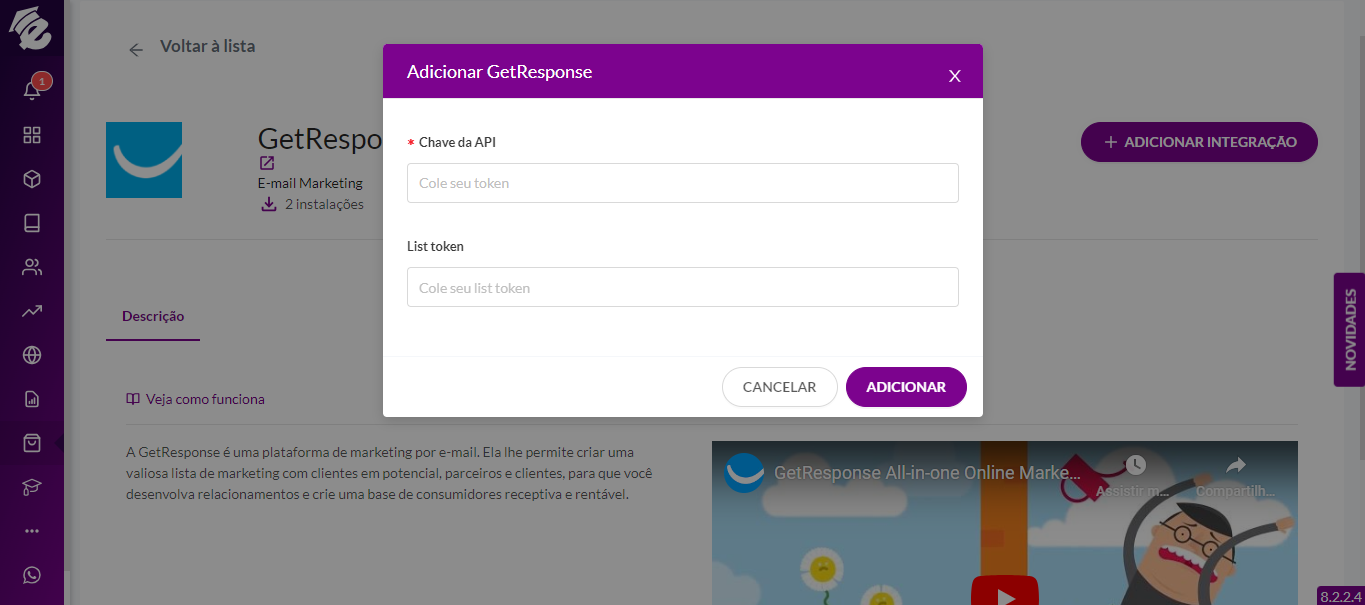
Clique no botão Adicionar Integração e deixe a janela aberta para inserir as informações.
Agora faça login no painel do GetResponse nesse link.
Depois de acessar o painel, clique no topo em Tools > Integrations and API.
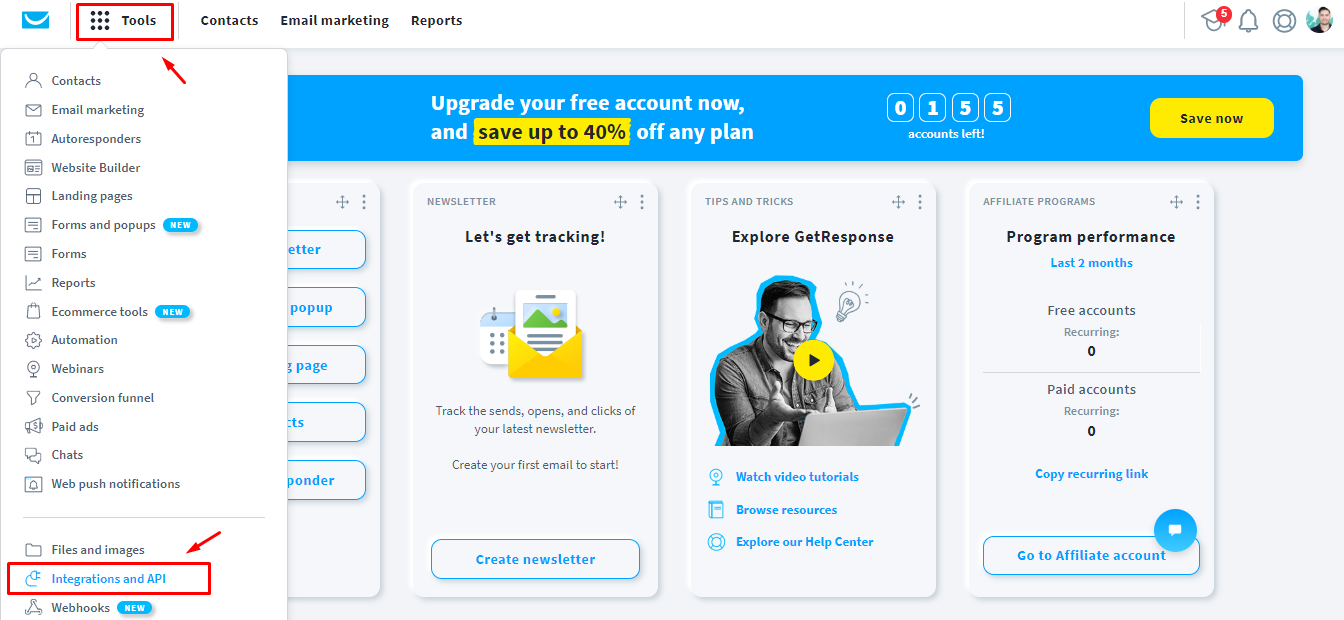
Na aba API, clique em Generate API Key e defina um nome para sua chave.
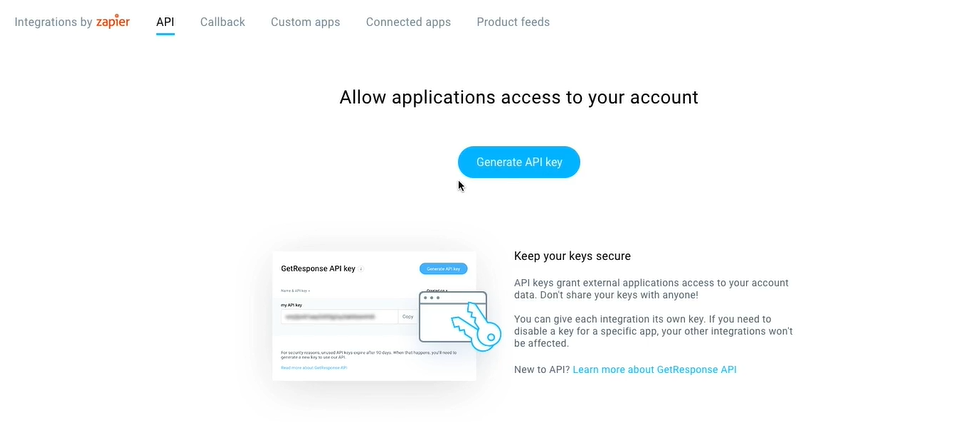
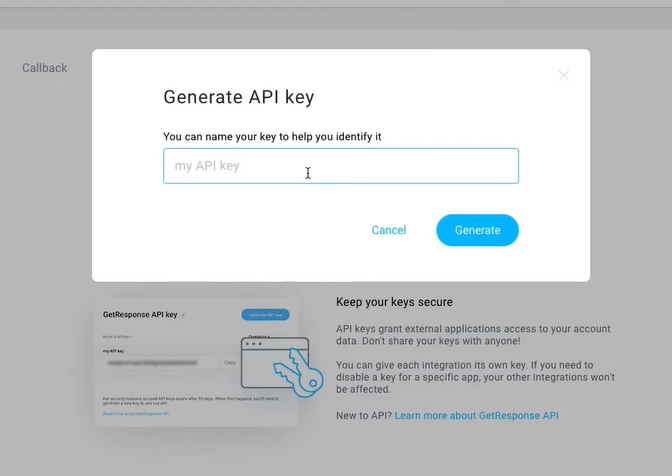
Depois de criar a chave da API, copie ela e cole no app dentro da plataforma.
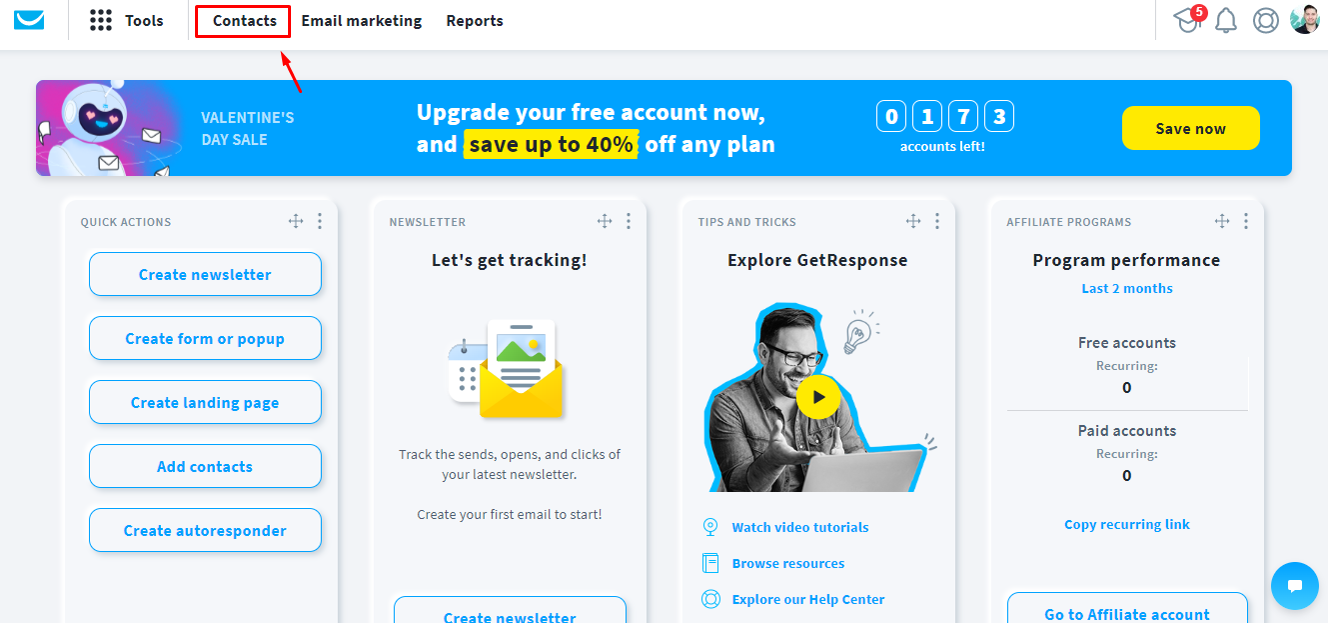
Acesse novamente a dashboard do GetResponse e clique no topo em Contacts
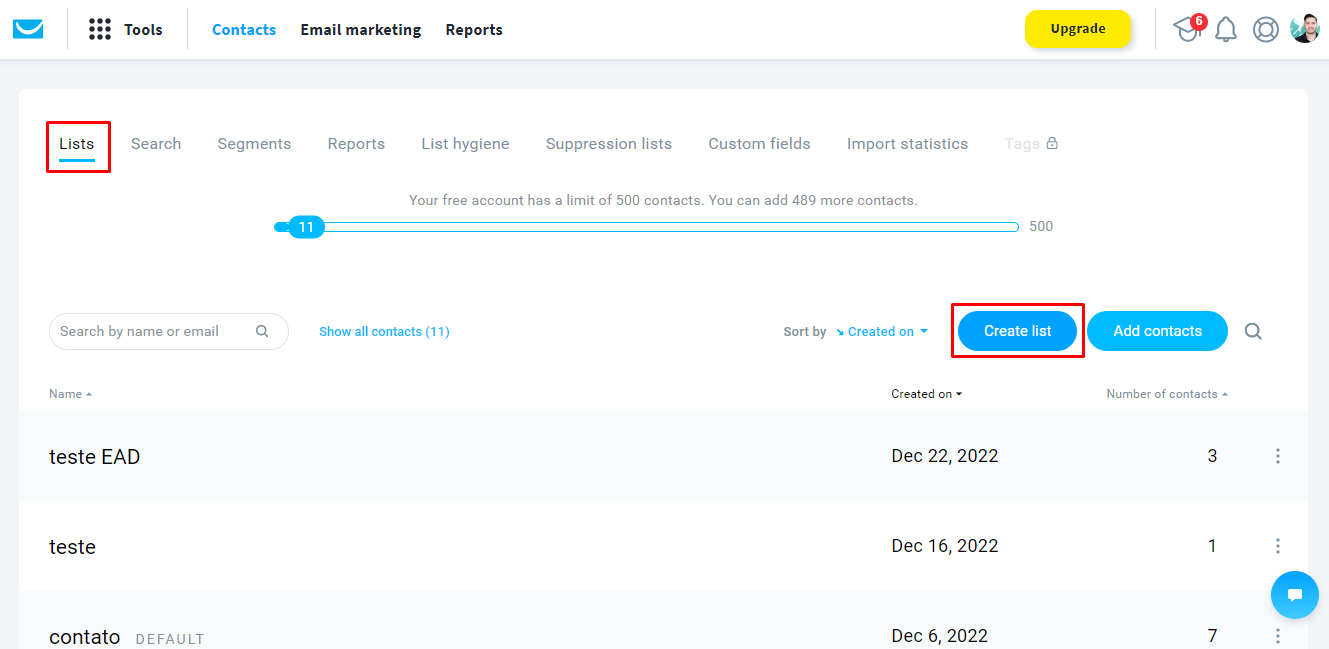
Agora na aba List, crie uma nova lista no botão Create List:
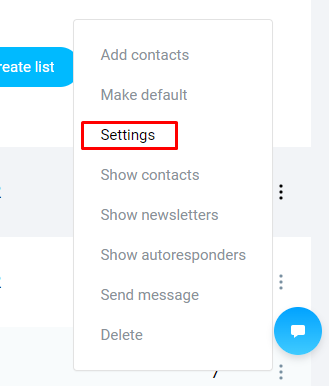
Quando a lista estiver criada, clique no botão de opções > Settings:
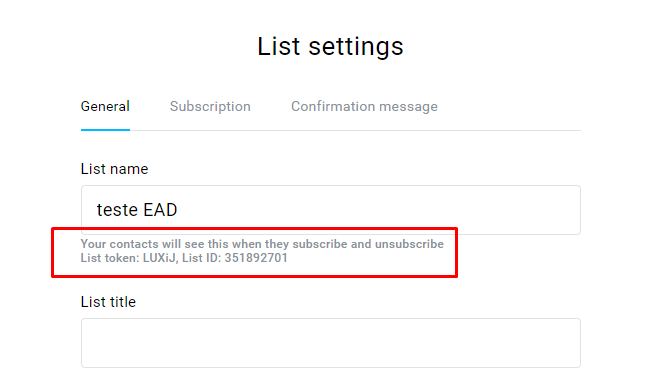
Na aba General da lista, repare que há um texto informando o List Token e o List Id. Copie o List Token e insira no app dentro da plataforma.
Com os dois tokens inseridos, clique em Adicionar para ativar a integração.
Agora é só aguardar os registros serem enviados ao GetResponse para você criar o restante da automação!
Observação: ## Atenção
Os e-mails de marketing são exibidos na GetResponse apenas para usuários criados na plataforma após a integração ter sido ativada. Nesses casos, os eventos também são enviados normalmente para o RD Station.
Já os usuários que foram cadastrados antes da ativação da integração não aparecem automaticamente nas listas e, consequentemente, seus eventos também não são enviados.
Para que os eventos desses usuários antigos passem a ser registrados, é necessário importá-los para o GetResponse ou adicioná-los manualmente como contatos e incluí-los na lista desejada.